إجابة سريعة: برنامج R-Studio هو أداة احترافية لاستعادة البيانات من الأقراص وأجهزة التخزين، تدعم الفحص العميق وRAID والاستعادة عبر الشبكة، لكن النسخة المجانية تقيد الاستعادة حتى 256 كيلوبايت لكل ملف.
تستهدف هذه مراجعة R-Studio المستخدمين في منطقة الشرق الأوسط وشمال أفريقيا الذين يبحثون عن حل موثوق لاستعادة الملفات المحذوفة أو المفقودة من الأقراص الصلبة وSSD وUSB وبطاقات الذاكرة. سنغطي ما الذي يميّز البرنامج، متى يكون مناسبًا، ومتى قد تحتاج إلى بديل أسهل أو أسرع.
ملاحظة مهمة قبل البدء: توصي Google باتباع ممارسات الأمان والنسخ الاحتياطي لتقليل مخاطر فقدان البيانات، ويمكنك مراجعة إرشادات الأمان العامة عبر مركز أمان Google الرابط الرسمي. كما أن أفضل ممارسة قبل أي محاولة استعادة هي التوقف عن استخدام القرص لتجنب الكتابة فوق البيانات المحذوفة.
ما هو برنامج R-Studio
يُعدّ فقدان البيانات مصدر قلق بالغ لجميع الشركات! فإلى جانب الأثر المالي المباشر لفقدان البيانات، تشمل العواقب الأخرى ما يلي:
- خسارة الأعمال الحالية والمستقبلية
- فقدان ثقة العملاء
- المسؤولية المؤسسية
إذن، هذه هي النتائج الرئيسية في حال تعرض النظام لفقدان البيانات! من جهة أخرى، قد يكون لفقدان البيانات آثارٌ بالغة على أعمالك عند فقدان كمية كبيرة منها. مع ذلك، فإن الأسباب الرئيسية لفقدان البيانات هي الخطأ البشري وتلف البرمجيات.
لذا، من المهم إجراء مراجعة شاملة لبرامج استعادة البيانات ! فما هو برنامج R-Studio؟ إنه برنامج فعال من حيث التكلفة وقوي لاستعادة البيانات، تم تطويره في الأصل بواسطة شركة R-Tools Technology Inc. يتوفر منه إصدار مدفوع وآخر مجاني، مما يسمح لك باستعادة الملفات التي يبلغ حجمها 256 كيلوبايت أو أقل.
لكن لاستعادة أكثر من 256 كيلوبايت من البيانات، يتطلب الأمر ترخيصًا مدفوعًا. ستتناول مراجعة برنامج R-Studio ميزاته، وأسعاره، وخططه، وعملية تثبيته واستعادة البيانات، وغير ذلك. فلنبدأ مباشرةً!
لمن يناسب R-Studio؟ (تحديد نية البحث بسرعة)
إذا كنت تبحث عن برنامج استعادة بيانات احترافي مع خيارات متقدمة مثل RAID، والفحص العميق، ودعم أنظمة ملفات متعددة، فغالبًا ستجد أن R-Studio مناسب. أما إذا كنت تريد تجربة “نقرة واحدة” بواجهة أبسط، فقد يكون البديل المذكور لاحقًا أكثر ملاءمة.
عمليًا، يناسب R-Studio هذه الحالات الشائعة في MENA: حذف ملفات عمل بالخطأ، تهيئة USB أو بطاقة ذاكرة، تعطل قسم (Partition) بعد انقطاع كهرباء، أو ظهور القرص كـ RAW. وفي المقابل، إذا كان القرص يصدر أصواتًا غير طبيعية أو لا يظهر في BIOS/UEFI، فالأولوية تكون لإيقاف التشغيل والتوجه لمختبر متخصص لتجنب تلف ميكانيكي أكبر.
ما الذي يجب فعله قبل استخدام أي برنامج استعادة بيانات؟ (لتجنب فقدان دائم)
قبل تطبيق خطوات هذه مراجعة R-Studio عمليًا، اتبع قواعد السلامة التالية لأنها تؤثر مباشرة على نسبة نجاح الاستعادة:
- لا تثبّت البرنامج على نفس القرص الذي فقدت منه البيانات، لأن التثبيت قد يكتب فوق أجزاء من الملفات المحذوفة.
- لا تحفظ الملفات المستعادة على نفس القرص المصدر؛ اختر قرصًا خارجيًا أو قسمًا مختلفًا.
- إذا كان القرص غير مستقر، فالأفضل إنشاء صورة قرص (Disk Image) أولًا ثم إجراء الاستعادة من الصورة.
هذه النصائح تتوافق مع أفضل الممارسات العامة في أمن البيانات وتقليل المخاطر، ويمكنك أيضًا الرجوع إلى توجيهات Microsoft حول النسخ الاحتياطي والاسترداد في Windows عبر صفحة الدعم الرسمية Microsoft Support لاختيار استراتيجية حماية مناسبة.
ميزات استعادة المفاتيح في R-Studio
يأتي برنامج R-Studio مزودًا بالعديد من الميزات المفيدة التي قد يجد المستخدم العادي صعوبة في فهم كيفية عمل معظمها! ومع ذلك، نعرض فيما يلي أهم ميزات استعادة البيانات في R-Studio:
- استعادة RAID : في حالة تعطل جزء من RAID الخاص بك، يمكنك إنشاء RAID افتراضي داخل R-Studio للدخول إلى بياناتك واستعادتها قبل محاولة إصلاحها.
- استعادة البيانات من الشبكة : يمكنك بسهولة استعادة البيانات من أجهزة الكمبيوتر المتصلة بالشبكة وتشغيل نظام تشغيل متوافق. بالإضافة إلى ذلك، يمكن حفظ البيانات المستعادة على جهاز الكمبيوتر الخاص بالضيف أو أي موقع على الشبكة مرتبط به.
- تصوير القرص: يمكنك إنشاء ملف صورة لمحرك الأقراص الصلبة بالكامل أو قسم منه. يتيح لك ذلك استعادة البيانات من صورة القرص بدلاً من القرص الفعلي، وذلك لمنع أي فقدان إضافي للبيانات.
- مراقبة SMART: يقوم برنامج R-Studio بتقييم تقنية المراقبة الذاتية والتحليل والإبلاغ الخاصة بمحرك الأقراص، والمعروفة باسم بيانات SMART، وينبهك إلى أي عطل محتمل. كما يوفر لك الفرصة المناسبة لعمل نسخ احتياطية من بياناتك في حال تعطل محرك الأقراص.
- محرر Hex: يمكن للمستخدمين الموثوق بهم تحرير البيانات بكفاءة باستخدام محرر Hex المدمج إذا كان لديهم فهم تقني قوي لكيفية حفظ البيانات.
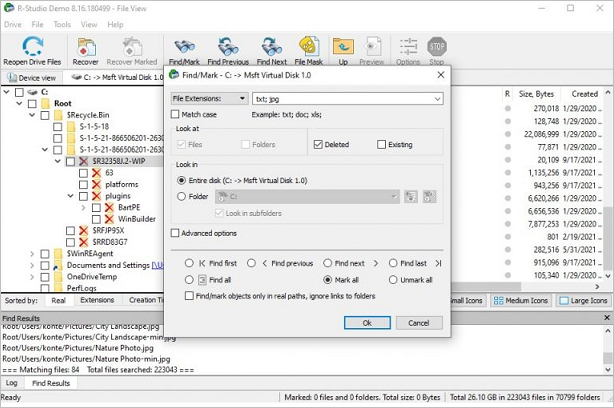
- الفلترة/القناع: يمكنك استخدام قناع للبحث عن الملفات بسرعة بناءً على امتداداتها. في حال رغبتك في استرجاع جميع الملفات المختلفة، استخدم فلترًا لتمييزها تلقائيًا لاسترجاعها.
شرح مبسّط لأهم المصطلحات (لتسهيل فهم الميزات)
قد تبدو بعض المصطلحات تقنية، لذا إليك توضيحًا سريعًا يساعدك على اتخاذ قرار شراء الترخيص المناسب:
- RAID: تقنية تجمع عدة أقراص لتعمل كوحدة واحدة لزيادة الأداء أو الحماية. عند تعطل قرص ضمن المصفوفة، تصبح الاستعادة أكثر تعقيدًا، وهنا تظهر قيمة “RAID الافتراضي”.
- SMART: بيانات تشخيصية داخل القرص تساعد على توقع الأعطال (مثل ارتفاع القطاعات التالفة). مراقبتها مبكرًا تقلل احتمال فقدان البيانات.
- Hex Editor: محرر منخفض المستوى يعرض البيانات بصيغة سداسية عشرية، مفيد للخبراء في حالات تلف بنية الملفات أو أنظمة الملفات.
إذا كان هدفك الأساسي هو استعادة الملفات المحذوفة بسرعة دون الدخول في تفاصيل تقنية، فركّز على ميزات “تصوير القرص” و“الفلترة/القناع” لأنها الأكثر تأثيرًا على النتائج اليومية.
مزايا وقيود R-Studio باختصار (لمقارنة سريعة)
لتسهيل قرارك ضمن هذه مراجعة R-Studio، إليك خلاصة عملية:
- مزايا: خيارات فحص متقدمة، دعم سيناريوهات RAID، إمكانية الاستعادة عبر الشبكة (في بعض الإصدارات)، وأدوات احترافية للخبراء.
- قيود: منحنى تعلم أعلى للمبتدئين، والنسخة المجانية محدودة بحجم الملف (256 كيلوبايت أو أقل).
الأسعار والخطط
في هذه المراجعة لبرنامج R-Studio، سنشرح لك بالتفصيل هيكل التسعير الشامل وغير التقليدي. كل ما عليك فعله هو تحديد نظام التشغيل الذي ترغب في شراء ترخيص له، وأنظمة الملفات التي تريد استعادة بياناتك عليها. تجد خطط أسعار ويندوز في الجدول أدناه:
| |
شبكة آر ستوديو |
R-Studio NTFS |
آر ستوديو |
آر-ستوديو فات |
| يكلف |
179.99 دولارًا |
59.99 دولارًا |
79.99 دولارًا |
49.99 دولارًا |
| Ext2/Ext3/Ext4/ ISO9660 |
√ |
√ |
√ |
√ |
| استعادة الشبكة |
√ |
× |
× |
× |
| الدهون/الدهون الزائدة |
√ |
× |
√ |
√ |
| HFS+/APFS/HFS/UFS |
√ |
× |
√ |
× |
| NTFS/ReFS |
√ |
√ |
√ |
× |
| يو ستار/تار/ سي بي آي أو/باكس |
× |
× |
× |
× |
أسعار نظامي التشغيل ماك ولينكس
هل تستخدم نظام لينكس أم ماك أو إس؟ إذاً، سيكون اختيار لينكس أو ماك أو إس أسهل بكثير، حيث يوفر كل نظام ثلاث تراخيص مختلفة عند إضافة ترخيص الفني. مع ذلك، تجد الأسعار موضحة أدناه:
| |
R-Studio لنظامي التشغيل Mac أو Linux |
شبكة R-Studio لنظامي التشغيل Mac أو Linux |
| رسوم |
179.99 دولارًا |
179.99 دولارًا |
| استعادة الشبكة |
× |
√ |
| الدهون/الدهون الزائدة |
√ |
√ |
| HFS+/APFS/HFS/UFS |
√ |
√ |
| NTFS/ReFS |
√ |
√ |
| Ext2/Ext3/Ext4/ ISO9660 |
√ |
√ |
كيف تختار الخطة المناسبة؟ (سيناريوهات عملية)
اختيار الترخيص يعتمد على “أين فقدت البيانات” و“كيف ستستعيدها”. إليك طريقة سريعة لاتخاذ القرار:
- إذا كانت بياناتك على أقراص Windows بنظام NTFS فقط: قد يكون ترخيص R-Studio NTFS كافيًا في كثير من الحالات.
- إذا تتعامل مع أقراص خارجية/كاميرات/USB بأنظمة FAT/exFAT: راجع خيارات FAT ضمن الجدول.
- إذا تحتاج استعادة عبر الشبكة (أجهزة متعددة أو بيئة شركة): راجع إصدار “الشبكة”.
للتأكد من أحدث الأسعار والميزات الرسمية (لأن الأسعار قد تتغير حسب المنطقة والضرائب)، يُفضّل الرجوع إلى الموقع الرسمي لشركة R-Tools Technology عبر صفحة المنتج الرابط الرسمي.
ماذا يقول المستخدمون عن R-Studio؟
حصل برنامج R-Studio على تقييم 8.9 من 10، مما جعله البرنامج الأفضل لاستعادة البيانات في السوق. ولإثبات مصداقية البرنامج، إليكم بعض آراء المستخدمين:
- يُعدّ R-Studio الأداة الأنسب: نستخدمه لإنشاء مسارات علوم البيانات والتعلم الآلي لنماذج الذكاء الاصطناعي. لذا، يُساعد المسار الذي أنشأناه على R-Studio في معالجة البيانات الشاملة، وتحليل البيانات المُقيدة، وتنظيفها، والتنبؤ بالنموذج، وتدريبه. علاوة على ذلك، استُخدمت البرامج النصية التي كتبناها على R-Studio أيضًا لإنشاء أدوات التعلم الآلي وأتمتة العمليات باستخدام R Shiny.
- يتميز برنامج R-Studio بوظائف عديدة، لكن تعلم أساسياته يتطلب وقتًا طويلاً: فهو منصة قيّمة للغاية لاسترجاع البيانات، وقد يكون تعلم أساسياته مُرهقًا ومُحبطًا. مع ذلك، من مزاياه توفر حزم برمجية متنوعة يمكن تحميلها في R لإنشاء الجداول والرسوم البيانية. على سبيل المثال، تُنتج حزمة GGPlot رسومًا بيانية احترافية للغاية، مثالية للنشر.
تنبيه مهم حول الالتباس الشائع: R-Studio لاستعادة البيانات أم RStudio للبرمجة؟
قد تلاحظ أن بعض الآراء تتحدث عن “بيئة تطوير للغة R” وحزم مثل ggplot وR Shiny. هذا يخص برنامج RStudio IDE الخاص بالبرمجة والإحصاء، وهو مختلف عن R-Studio Data Recovery موضوع هذه المقالة. لتجنب الخطأ عند البحث أو التحميل، تأكد من أنك تقصد “R-Studio” الخاص باستعادة البيانات من شركة R-Tools Technology.
كيفية تثبيت برنامج R-Studio وكيفية استخدامه لاستعادة البيانات
R-Studio هو بيئة تطوير متكاملة قوية تُستخدم للغة R. يمكنك قم بتنزيل النسخة المجانية من برنامج R-Studio على نظام ويندوز بعد اتباع الخطوات التالية:
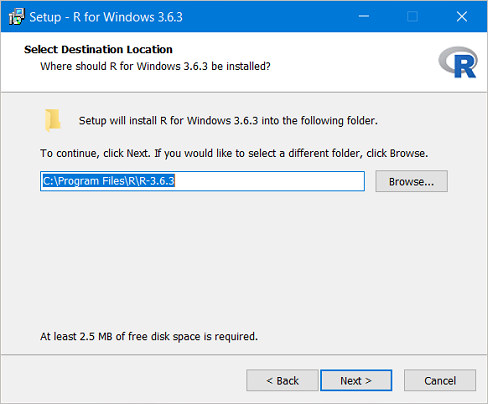
الخطوة 1: عليك إنشاء بيئة R على جهازك المحلي. ثم قم بتنزيل الملف نفسه من r-project.org.
الخطوة 2. بمجرد تنزيل برنامج R لنظام التشغيل Windows، ستحتاج إلى تثبيته على نظام Windows الخاص بك عن طريق النقر المزدوج عليه.
![قم بتثبيت برنامج r-studio على جهاز الكمبيوتر الذي يعمل بنظام ويندوز]()
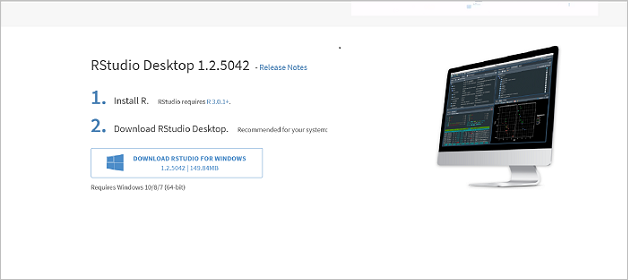
الخطوة 3: قم بتنزيل النسخة المجانية من برنامج R-Studio من صفحته الرسمية. والتي تندرج تحت رخصة AGPL.
![يجب تنزيل النسخة المجانية من برنامج r-studio]()
الخطوة 4. بمجرد اكتمال التنزيل، ستحصل على ملف باسم "RStudio-1.x.xxxx.exe" في مجلد التنزيلات الخاص بجهاز الكمبيوتر الخاص بك.
الخطوة 5. الآن، قم بتثبيت البرنامج بالنقر المزدوج على ملف التثبيت.
الخطوة 6. التحقق من تثبيت برنامج R-Studio.
- في شريط المهام، ابحث عن R-Studio في شريط البحث الخاص بنظام التشغيل Windows.
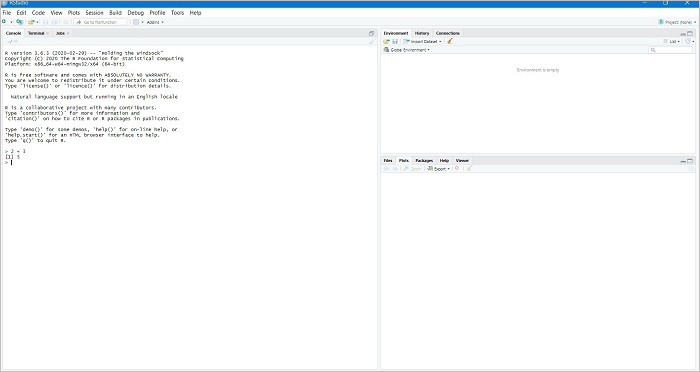
- ثم ابدأ تشغيل التطبيق. وأضف هذه الأكواد إلى وحدة التحكم:
المدخلات: print('Hello world!')
الناتج: [1] "مرحباً بالعالم!"
![أضف الرموز إلى وحدة التحكم]()
الخطوة 7. تم تثبيت برنامج R-Studio.
ومع ذلك، يمكنك تنزيل وتثبيت R-Studio مباشرة من هنا .
ملاحظة توضيحية قبل المتابعة
الخطوات أعلاه تتضمن إشارات إلى بيئة R وملفات باسم RStudio، وهذا يرتبط غالبًا ببرنامج RStudio الخاص بالبرمجة. أما إذا كان هدفك هو استعادة البيانات باستخدام R-Studio، فالأهم هو تنزيل أداة الاستعادة من صفحة “Data Recovery Software” الرسمية والتأكد من اسم المنتج وشعار الشركة قبل التثبيت.
لتقليل المخاطر، تحقّق من التوقيع الرقمي للملف التنفيذي على Windows (خصائص الملف > التواقيع الرقمية) وتأكد من أن المصدر هو الشركة الرسمية. هذه خطوة عملية تعزز الأمان خصوصًا عند التحميل في بيئات الشركات.
خطوات استخدام برنامج R-Studio لاستعادة البيانات
بما أنك قمت بالفعل بتنزيل برنامج R-Studio على جهاز الكمبيوتر الذي يعمل بنظام Windows، فقد حان الوقت لاستخدام هذا البرنامج لاستعادة بياناتك المفقودة. الخطوات موضحة أدناه:
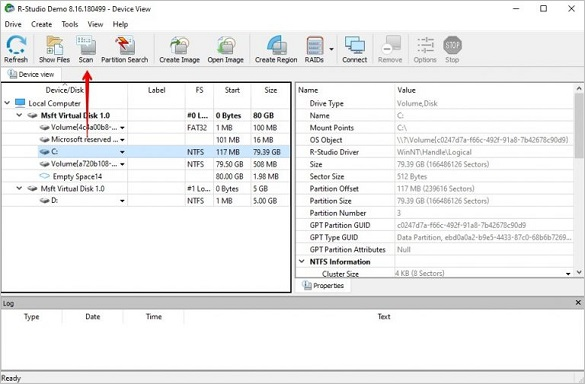
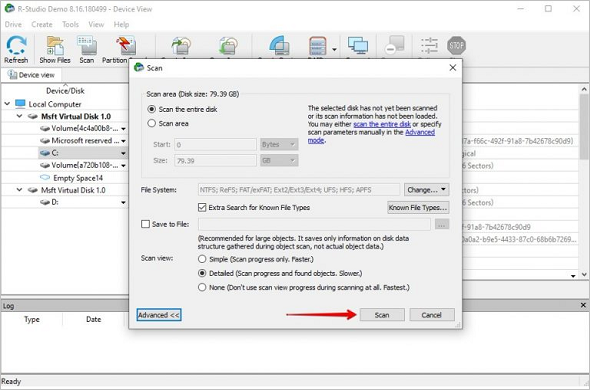
الخطوة 1: افتح برنامج R-Studio بعد انتهاء التثبيت، واختر القرص أو القسم الذي يحتوي على الملفات المحذوفة. ثم انقر فوق "فحص".
![اضغط على خيار المسح الضوئي]()
الخطوة 2: حدد خيار المسح. إذا كنت مستخدمًا تقنيًا وترغب في تخصيص معايير المسح، فهذا هو المكان الذي يمكنك من خلاله تحديد الجزء الذي سيتم مسحه من محرك الأقراص.
![حدد الفحص]()
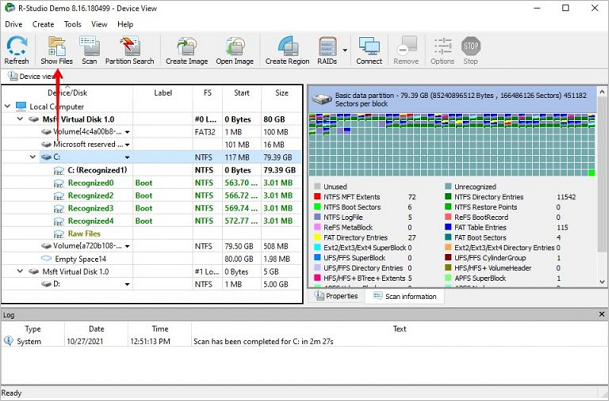
الخطوة 3. اضغط على خيار "إظهار الملفات".
![اختر خيار الملف]()
الخطوة 4. استخدم معيار البحث/التمييز للعثور بسرعة على الملفات وتمييزها لاسترجاعها وفقًا لنوع الملف.
![اختر]()
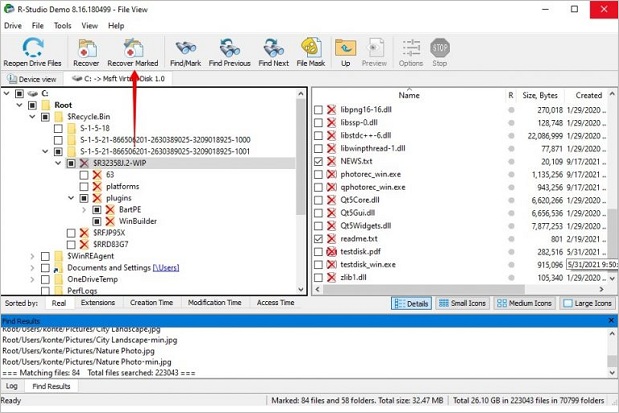
الخطوة 5. حدد "استعادة المعلم" بمجرد أن تصبح جاهزًا.
![اختر استعادة العلامة]()
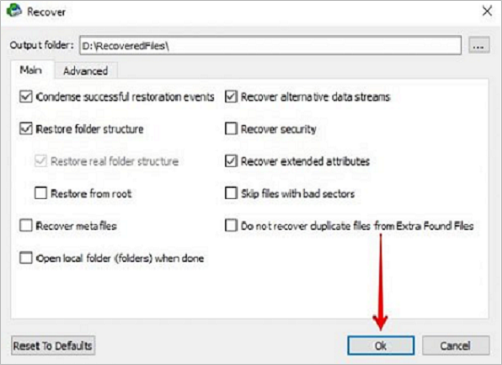
الخطوة 6. حدد موقع الإخراج واضغط على "موافق".
![اضغط على]()
ملاحظة: لن يسمح لك الإصدار المجاني من R-Studio باسترداد أي من ملفات الصور إذا كانت تلك الملفات أكبر من 256 كيلوبايت.
نصائح لرفع نسبة نجاح الاستعادة (خبرة عملية)
في حالات كثيرة، لا تكون المشكلة في الأداة بل في طريقة الاستخدام. إليك نصائح عملية تزيد فرص استعادة الملفات المحذوفة:
- ابدأ بفحص سريع ثم فحص عميق إذا لم تظهر النتائج المطلوبة، لأن الفحص العميق يستغرق وقتًا أطول لكنه يعثر على آثار ملفات أكثر.
- عاين الملفات قبل الاستعادة إن كانت المعاينة متاحة، لتتأكد من سلامة المحتوى قبل حفظه.
- استخدم “تصوير القرص” عندما يكون القرص غير مستقر أو تظهر أخطاء قراءة، ثم نفّذ الاستعادة من ملف الصورة لتقليل الضغط على القرص.
إذا كنت تعمل ضمن شركة، فمن الأفضل توثيق خطوات الاستعادة (وقت الحذف، نوع القرص، نظام الملفات، هل تم استخدام الجهاز بعد الحذف) لأن هذه التفاصيل تساعد على تكرار النتائج وتقييم المخاطر.
برنامج EaseUS Data Recovery Wizard - بديل لبرنامج R-Studio
يُعد برنامج EaseUS Data Recovery Wizard بديلاً قوياً لأداة استعادة البيانات، حيث يساعدك في استعادة الملفات والبيانات المحذوفة عن طريق الخطأ من محركات الأقراص الصلبة التي تمت تهيئتها أو تلفها.
عندما يتعذر عليك استعادة البيانات باستخدام برنامج R-Studio، يُعدّ برنامج EaseUS حلاً مثالياً لاستعادة ملفاتك المفقودة فوراً بعد إفراغ سلة المحذوفات. مع EaseUS، يمكنك:
- استعادة بيانات NAS: إنها أول تقنية استثنائية لاستعادة البيانات من خوادم NAS في العالم. لقد سهّلت EaseUS عملية استعادة بيانات NAS، وهي قادرة على استعادة جميع أنواع محتويات NAS.
- استعادة البيانات بصيغة RAW: عندما يصبح القرص الصلب لجهاز الكمبيوتر الخاص بك بصيغة RAW، لن يكون الأمر مزعجًا بعد الآن. يتيح لك برنامج EaseUS Data Recovery Wizard Pro فحص جميع ملفات الاستعادة من أي جهاز تخزين غير قابل للوصول. كما أنه يساعد على إتمام عملية استعادة الملفات بكفاءة وأمان.
متى تختار EaseUS بدلًا من R-Studio؟
ضمن سياق مراجعة R-Studio، قد يكون EaseUS خيارًا أفضل إذا كنت تريد واجهة أبسط، أو إذا كنت بحاجة إلى سير عمل واضح للمبتدئين داخل فريق غير تقني. كما قد يكون مناسبًا عندما تريد نتائج سريعة دون إعدادات كثيرة.
أما إذا كانت حالتك تتضمن RAID أو سيناريوهات متقدمة جدًا وتحتاج تحكمًا تفصيليًا، فقد يظل R-Studio خيارًا قويًا بشرط الخبرة التقنية.
كيفية استخدام برنامج EaseUS Data Recovery Wizard لاستعادة البيانات
يُعدّ برنامج EaseUS Data Recovery Wizard الحل الأمثل لاستعادة البيانات للشركات ومقدمي الخدمات. فهو يجمع بين سهولة الاستخدام وواجهة كلاسيكية مع مجموعة متكاملة من الميزات التي تُساعدك على استعادة الملفات التي حذفتها عن طريق الخطأ من جهاز الكمبيوتر. هل تُفكّر في استخدام EaseUS Data Recovery Wizard لاستعادة البيانات بأسرع وقت؟ لا تقلق، فنحن هنا لمساعدتك!
الخطوة 1: شغّل برنامج EaseUS Data Recovery Wizard. اختر القرص الذي فقدت منه الملفات وابدأ الفحص بالنقر على "البحث عن البيانات المفقودة". يتيح لك هذا البرنامج استعادة البيانات المفقودة من جميع الأجهزة، بما في ذلك الأقراص الصلبة (HDD)، وأقراص الحالة الصلبة (SSD)، ومحركات أقراص USB، وبطاقات الذاكرة (SD)، ووحدات تخزين USB المحمولة، والكاميرات، وغيرها.
الخطوة 2: استعرض نتائج الفحص الكاملة. يمكنك اختيار نوع الملف الذي تحتاجه بالنقر على فلتر نوع الملف. يدعم برنامج EaseUS لاستعادة البيانات أكثر من 1000 نوع من الملفات، مثل الصور والفيديوهات والمستندات ورسائل البريد الإلكتروني والملفات الصوتية وغيرها الكثير.
الخطوة 3. حدد الملفات التي تريد معاينتها. انقر فوق "استعادة" وحدد موقع تخزين أو محرك أقراص سحابي لحفظ البيانات المستعادة.
خاتمة
يُعدّ برنامج R-Studio حلاً متكاملاً لاستعادة البيانات، إذ يمنحك تحكماً كاملاً في عملية استرجاع البيانات. كما يزودك بالأدوات اللازمة لتنفيذ عمليات استرجاع متقدمة في الحالات المعقدة.
باستخدام النسخة المجانية من برنامج R-Studio، لا يمكنك استعادة ملفات الصور التي يزيد حجمها عن 256 كيلوبايت؛ بل تحتاج إلى ترخيص مدفوع. ولكن بشكل عام، يوفر R-Studio كل ما تحتاجه لاستعادة بياناتك.
ملخص القرار: هل أنصح بـ R-Studio؟
نعم، إذا كنت تحتاج أدوات احترافية وتحكمًا متقدمًا في الفحص والاستعادة، خصوصًا في الحالات المعقدة أو بيئات الشركات. أما إذا كانت أولويتك هي السهولة والسرعة للمستخدم غير التقني، ففكّر في بديل بواجهة أبسط.
وأخيرًا، تذكّر أن أفضل “استعادة” هي الوقاية: نسخ احتياطي دوري + تخزين سحابي + مراقبة صحة الأقراص يقلل كثيرًا من تكرار سيناريوهات فقدان البيانات.
الأسئلة الشائعة حول R-Studio
للتعرف على برنامج R-Studio بشكل أفضل، إليك الأسئلة الشائعة:
هل برنامج R-Studio سهل الاستخدام؟
تم تطوير برنامج R-Studio لاستعادة البيانات بواسطة شركة R-Tools Technology، مما يجعله منصة موثوقة لاستعادة مختلف أنواع البيانات الشخصية والتجارية. قد يبدو البرنامج معقدًا بعض الشيء في البداية، ولكن بمجرد التعود عليه، ستصبح عملية المسح واستعادة البيانات أسهل بكثير.
هل يوجد برنامج R-Studio لاستعادة البيانات لنظام ماك؟
يتوفر برنامج R-Studio لنظام macOS، وهو يساعد في استعادة البيانات من الأقراص، حتى في حال تلف أقسامها أو تهيئتها أو حذفها. تتيح لك إعداداته المرنة تحكمًا كاملًا في عملية استعادة البيانات.
أسئلة شائعة إضافية (FAQ) حول مراجعة R-Studio واستعادة الملفات المحذوفة
هل يمكن استخدام R-Studio لاستعادة الملفات المحذوفة من USB أو بطاقة SD؟
نعم، غالبًا يمكنه ذلك طالما أن وسيط التخزين يظهر للنظام ويمكن فحصه. الأفضل عدم استخدام USB/SD بعد الحذف مباشرة، ثم إجراء فحص واستعادة وحفظ النتائج على قرص مختلف.
ما الفرق بين الفحص السريع والفحص العميق في R-Studio؟
الفحص السريع يعتمد على معلومات نظام الملفات وقد يكون أسرع، بينما الفحص العميق يبحث عن تواقيع الملفات وآثارها ويستغرق وقتًا أطول لكنه مفيد عند التهيئة أو تلف القسم.
هل النسخة المجانية من R-Studio كافية لاستعادة البيانات؟
النسخة المجانية مفيدة للتجربة والتحقق من إمكانية العثور على الملفات، لكنها تقيد الاستعادة بحجم 256 كيلوبايت أو أقل لكل ملف، لذلك غالبًا ستحتاج ترخيصًا مدفوعًا لاستعادة ملفات كبيرة.
هل يدعم R-Studio استعادة البيانات من أقراص SSD؟
يمكنه فحص SSD، لكن نجاح الاستعادة قد يتأثر بميزات مثل TRIM التي قد تقلل إمكانية استرجاع الملفات المحذوفة بعد فترة. لذلك السرعة في التوقف عن استخدام القرص مهمة جدًا.
متى يكون من الأفضل التوجه لمختبر استعادة بيانات بدل البرامج؟
إذا كان هناك عطل مادي (أصوات نقر، عدم تعرف BIOS على القرص، سقوط/صدمة قوية)، أو إذا كانت البيانات شديدة الحساسية ولا تحتمل المخاطرة، فالأفضل إيقاف التشغيل والتوجه لمختبر متخصص.