ما المقصود بـ "أداة استرداد عبر الإنترنت"؟ ومتى تحتاجها فعلاً؟
في سياق بحث المستخدمين في منطقة الشرق الأوسط وشمال أفريقيا، يُستخدم مصطلح أداة استرداد عبر الإنترنت غالبًا للدلالة على برنامج يمكن العثور عليه وتنزيله بسرعة من الإنترنت لاستعادة الملفات المحذوفة أو المفقودة من الكمبيوتر أو وحدات التخزين. عمليًا، الاسترداد نفسه يتم عادةً على جهازك (Offline) لحماية الخصوصية وتقليل المخاطر، بينما "عبر الإنترنت" تشير إلى سهولة الوصول والدعم والتحديثات.
قبل البدء، تذكّر قاعدة ذهبية: إذا فقدت ملفات مهمة، توقف عن استخدام القرص/الفلاشة قدر الإمكان، لأن أي حفظ جديد قد يكتب فوق البيانات القديمة ويقلل فرص الاستعادة.
كيفية إيجاد أفضل أداة استعادة بيانات عبر الإنترنت
عندما نذكر أداة استعادة البيانات عبر الإنترنت ، قد يبدو الأمر غريبًا لمن لا يعرف هذا المصطلح. ولكن عندما نغير طريقة وصفها - مثل برنامج استعادة البيانات عبر الإنترنت - قد تشعر أنك تعرف هذه الأداة حينها، أليس كذلك؟ هل تعرف كيف تجد أداة أو برنامج استعادة بيانات مناسبًا عبر الإنترنت؟
تتوفر العديد من برامج استعادة البيانات عبر الإنترنت، ويمكنك العثور على أحدها بسهولة كلما احتجت إليه. ولكن كيف تتأكد من أن البرنامج الذي تقوم بتنزيله هو الأفضل؟ إليك قائمة بالميزات التي تساعدك على اختيار البرنامج الأنسب لك:
1. آمن بنسبة 100%: خالٍ من المخاطر، ولا يحتوي على فيروسات أو برامج ضارة أخرى.
2. متوفر لاستعادة البيانات عبر الإنترنت ودون اتصال بالإنترنت
3. سهل الاستخدام بتصميم واجهة مستخدم مبسطة وخدمة عملاء قوية عبر الإنترنت
4. يدعم كلاً من نظامي التشغيل ويندوز وماك أو إس
أهم ما يُميز أفضل برامج استعادة البيانات عبر الإنترنت هو قدرتها على استعادة أكثر من 100 نوع مختلف من الملفات في مختلف حالات فقدان البيانات، وذلك بخطوات بسيطة تناسب جميع المستخدمين. كيف تجد أداة كهذه لاستعادة بياناتك المفقودة؟
معايير إضافية مهمة قبل تنزيل أي أداة استرداد عبر الإنترنت
إلى جانب النقاط الأساسية أعلاه، هناك تفاصيل عملية تُحدث فرقًا كبيرًا في النتائج، خصوصًا عند استعادة ملفات من SSD أو من أقراص تم تهيئتها. عند تقييم أي برنامج، ابحث عن هذه العناصر لأنها ترتبط مباشرةً بجودة الاسترداد وسلامة بياناتك.
نصيحة خبرة: إذا كانت البيانات على قرص النظام (C:) أو على SSD حديث، فالأولوية هي اختيار أداة تدعم الفحص العميق والمعاينة، وتسمح بالحفظ على قرص خارجي لتجنب الكتابة فوق القطاعات التي تحتوي على الملفات المفقودة.
- المعاينة قبل الاستعادة: لتتأكد أن الملف قابل للفتح وليس تالفًا.
- دعم أنظمة الملفات: مثل NTFS وFAT32 وexFAT وAPFS/HFS+ على macOS.
- خيارات الفلترة والبحث: لتسريع الوصول للملفات (بالاسم/الامتداد/التاريخ).
- الشفافية والسمعة: وجود صفحة رسمية، تحديثات منتظمة، وسياسة خصوصية واضحة.
متى لا تكفي أداة الاسترداد وحدها؟
في بعض الحالات، قد لا تنجح أي أداة استرداد عبر الإنترنت بنسبة 100%، مثل الأعطال الميكانيكية في الأقراص الصلبة (أصوات نقر/عدم ظهور القرص)، أو تلف شديد في وحدات التخزين، أو بعد تفعيل TRIM على SSD لفترة طويلة. في هذه السيناريوهات قد تحتاج إلى مختبر استعادة بيانات متخصص.
لإرشادات عامة حول النسخ الاحتياطي والاستعادة، يمكن الرجوع إلى توصيات Google حول حماية الحساب والبيانات وأفضل الممارسات الأمنية: https://safety.google/
[ننصحك] بتحميل أفضل أداة لاستعادة البيانات عبر الإنترنت
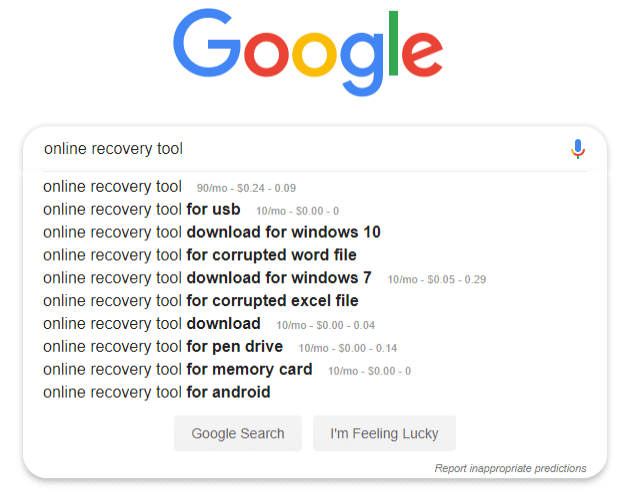
نعم، يمكنك البحث عنها في جوجل وسترى أن هناك احتياجات مختلفة ومتنوعة لأداة الاستعادة عبر الإنترنت مثل USB، وويندوز 10، وبطاقة الذاكرة، وما إلى ذلك كما هو موضح في الصورة أدناه:
![ابحث عن أداة استعادة البيانات عبر الإنترنت على جوجل.]()
من نتائج البحث، يمكنك إما اختيار أداة واحدة تلبي أحد احتياجاتك الخاصة بالاستعادة مثل استعادة الصور ، أو استعادة ملفات إكسل، أو استعادة بطاقة الذاكرة SD، أو اختيار برنامج استعادة بيانات شامل متاح عبر الإنترنت لاستعادة كل ما فقدته دون أي قيود.
إذا كنت تحاول بكل الوسائل التي تعرفها العثور على أفضل أداة استعادة البيانات عبر الإنترنت لحل مشاكل فقدان البيانات الخطيرة، فإن برنامج EaseUS يمكن أن يساعدك.
لماذا يفضّل كثيرون أداة شاملة بدل أدوات متخصصة؟
الأدوات المتخصصة قد تكون مناسبة لحالة واحدة (مثل استعادة الصور فقط)، لكن المستخدم غالبًا لا يعرف نوع الضرر أو مكان الملف بدقة. لذلك، اختيار أداة شاملة لاستعادة البيانات يساعدك على التعامل مع سيناريوهات متعددة مثل الحذف، والتهيئة، وتلف نظام الملفات، وفقدان الأقسام، مع واجهة واحدة وخيارات بحث وفلترة موحدة.
ولرفع فرص النجاح، احرص على تنزيل الأداة من الموقع الرسمي فقط، وتجنب النسخ المعدلة أو الروابط غير الموثوقة، لأن برامج الاسترداد تتعامل مباشرة مع الأقراص والملفات الحساسة.
برنامج EaseUS لاستعادة البيانات عبر الإنترنت - معالج استعادة البيانات جاهز للمساعدة
بفضل خبرتها التي تزيد عن عشر سنوات في مجال استعادة البيانات، تقدم EaseUS Data Recovery Wizard حلولاً ممتازة لاستعادة البيانات للمستخدمين حول العالم. عند فقدان البيانات من أجهزة الكمبيوتر أو وحدات التخزين نتيجةً للحذف أو التهيئة أو هجوم الفيروسات أو غيرها من الأسباب، يمكنك الاعتماد عليها كحلٍّ سريع.
يُقدّم برنامج EaseUS خدمةً عبر الإنترنت لمساعدة المستخدمين في حلّ مشاكل بياناتهم. يمكنك الحصول عليها بالبحث عن "برنامج EaseUS لاستعادة البيانات" أو تحميلها مباشرةً من هنا بالنقر على زر التحميل في هذه الفقرة.
تم الآن تحديث هذا البرنامج إلى الإصدار 13.5 مع العديد من الميزات الجديدة التي يمكنك تنزيلها والاستمتاع بعملية استعادة بيانات أسرع وأفضل على جهازك:
| سمات |
التحديثات |
- تصميم واجهة المستخدم: تصميم جديد لواجهة المستخدم
- يدعم البرنامج أكثر من 250 نوعًا من الملفات: المستندات، والرسومات، والفيديو، والصوت، والبريد الإلكتروني
- يدعم أكثر من 150 جهاز تخزين: جميع ماركات أجهزة الكمبيوتر الشخصية، وأجهزة الكمبيوتر المحمولة، ومحركات الأقراص الصلبة، ومحركات أقراص الحالة الصلبة (SSD)، ومحركات أقراص USB، وبطاقات SD، والكاميرات الرقمية
- حل شامل: استعادة الملفات المحذوفة/المُهيأة/الملفات الخام، استعادة الملفات من سلة المحذوفات، استعادة الملفات بعد تعطل نظام التشغيل/هجوم الفيروسات
|
- تحسين جودة الاسترداد في نظام الملفات FAT/NTFS
- تحسين جودة الاسترداد في محرك الأقراص الصلبة 4K في نظام التشغيل ويندوز 10
- استعادة محسّنة على محركات الأقراص الصلبة SSD
- سرعة مسح محسّنة: اعثر على بيانات سطح المكتب وسلة المحذوفات بسرعة أكبر.
|
مصطلحات ستقابلها داخل أدوات الاسترداد (شرح مبسّط)
لفهم نتائج الفحص داخل أي أداة استرداد عبر الإنترنت، ستظهر لك مصطلحات تقنية. معرفة معناها تساعدك على اتخاذ قرار صحيح بسرعة دون ارتباك.
- الفحص السريع (Quick Scan): يبحث عن آثار الحذف الحديثة ويكون أسرع، لكنه قد لا يجد كل شيء.
- الفحص العميق (Deep Scan): يفحص بنية القرص بشكل أوسع وقد يستغرق وقتًا أطول لكنه يزيد فرص العثور على ملفات قديمة.
- RAW/ملفات خام: يعني أن نظام الملفات تضرر أو لم يعد مقروءًا؛ غالبًا تحتاج فحصًا عميقًا.
- المعاينة (Preview): اختبار فتح الملف قبل الاستعادة للتأكد من سلامته.
استعادة جميع الملفات المفقودة باستخدام برنامج EaseUS Data Recovery Wizard (3 خطوات)
بعد تثبيت هذا البرنامج على جهاز الكمبيوتر الخاص بك، يمكنك تفعيله فقط لاستعادة عدد غير محدود من الملفات على جهاز الكمبيوتر أو أجهزة التخزين الخاصة بك بواسطة برنامج EaseUS Data Recovery Wizard .
- نصيحة
- إذا كانت ملفاتك المفقودة أقل من 2 جيجابايت، يمكنك أيضًا استخدام النسخة المجانية من برنامج EaseUS Data Recovery Wizard لاستعادة البيانات. جودة استعادة البيانات وخطوات التشغيل هي نفسها الموجودة في النسخة التجريبية.
قبل تنفيذ الخطوات الثلاث: قائمة تحقق سريعة لرفع نسبة النجاح
هذه النقاط البسيطة تقلل الأخطاء الشائعة التي تؤدي لفشل الاستعادة حتى مع أفضل أداة استرداد عبر الإنترنت. اتبعها خصوصًا إذا كانت الملفات مهمة للعمل أو الدراسة.
- لا تثبّت برنامج الاسترداد على نفس القرص الذي فقدت منه الملفات إن أمكن.
- جهّز قرصًا خارجيًا أو قسمًا مختلفًا لحفظ الملفات المستعادة.
- إذا كان الفقد بسبب فيروس، افصل الإنترنت مؤقتًا وافحص الجهاز بمضاد فيروسات موثوق قبل الاستعادة.
- في حال تهيئة القرص، تجنب أي عمليات نسخ/لصق جديدة عليه.
الخطوة 1: شغّل برنامج EaseUS Data Recovery Wizard على جهاز الكمبيوتر. اختر القرص الذي فقدت منه الملفات، ثم انقر على "البحث عن البيانات المفقودة". إذا كانت ملفاتك المفقودة موجودة على جهاز تخزين خارجي، فقم بتوصيله بجهاز الكمبيوتر أولاً.
الخطوة 2: سيقوم البرنامج بفحص الملفات المحذوفة فورًا، ثم يُجري فحصًا معمقًا تلقائيًا للعثور على المزيد من الملفات المفقودة. بعد اكتمال الفحص، يمكنك استخدام "التصفية" أو "مربع البحث" لتحديد أنواع ملفات معينة بسرعة.
الخطوة 3. انقر على زر "معاينة" أو انقر نقراً مزدوجاً على الملف لمعاينته بالكامل. أخيراً، حدد الملفات المطلوبة، وانقر على "استعادة"، ثم اختر موقعاً آمناً آخر أو خدمة تخزين سحابي لحفظ جميع الملفات دفعة واحدة.
أخطاء شائعة بعد الاستعادة وكيف تتجنبها
بعد نجاح الاستعادة، يقع بعض المستخدمين في أخطاء تقلل جودة الملفات أو تسبب فقدانًا جديدًا. اتبع هذه الإرشادات لتثبيت النتائج.
- لا تحفظ الملفات المستعادة على نفس القرص الذي تم الاسترداد منه.
- تحقق من سلامة الملفات بفتح عينات (صور/مستندات/فيديو) قبل حذف أي شيء.
- أنشئ نسخة احتياطية فورية للملفات المستعادة على قرص خارجي أو سحابة.
أفضل 5 برامج مجانية لاستعادة البيانات لأنظمة ويندوز 10/8.1/8/7
قد تنسى أحيانًا نسخ ملفاتك احتياطيًا إلى جوجل درايف أو ون درايف. لا تقلق، فهناك أدوات قادرة على استخراج ملفاتك المفقودة من أعماق نظامك واستعادة بياناتك. إليك قائمة بأفضل 5 برامج مجانية لاستعادة البيانات. برنامج EaseUS هو الأفضل بلا شك، لكن القائمة التالية تضم 5 برامج أخرى.
- أفضل 1. ستيلار لاستعادة البيانات
- ثاني أفضل 2. ريكوفا
- أفضل 3. مثقاب قرصي
- أفضل 4. استعادة ملفاتي
- أفضل 5 برامج لاستعادة البيانات الذكية
جدول مقارنة سريع: كيف تختار بين الأدوات المجانية؟
إذا كنت تبحث عن أداة استرداد عبر الإنترنت مجانية، فالمقارنة السريعة تساعدك على مطابقة الأداة مع حالتك (حذف بسيط، تهيئة، أو استعادة من USB/SD).
| الأداة |
نقطة قوة بارزة |
مناسبة أكثر لـ |
| Stellar Data Recovery |
خيارات استعادة متعددة ودعم واسع |
سيناريوهات فقدان متنوعة |
| Recuva |
سهولة الاستخدام ومعالج خطوات |
الحذف العرضي على ويندوز |
| Disk Drill |
معاينة وحماية إضافية |
استعادة محدودة مجانًا |
| Recover My Files |
استعادة من سلة المحذوفات ووسائط متعددة |
ملفات ويندوز الشائعة |
| Wise Data Recovery |
خفيف وسريع |
استعادة سريعة وبسيطة |
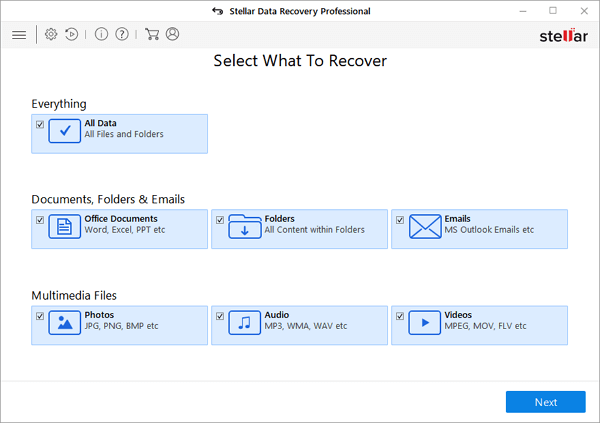
أفضل 1. ستيلار لاستعادة البيانات
يُعدّ برنامج Stellar Data Recovery أداةً ممتازةً لاستعادة البيانات، حيث يُساعد على استعادة البيانات من مختلف حالات فقدان البيانات الواقعية. وهو مُصمّم لتلبية احتياجات الأفراد والشركات. يتوفر البرنامج لأنظمة Mac وWindows، ويُمكنه استعادة ملفاتك من مصادر مُتعددة.
- يستعيد المستندات المفقودة أو المحذوفة، وملفات بيانات البريد الإلكتروني، ومقاطع الفيديو، والصور، وما إلى ذلك.
- استرجاع البيانات من جهاز الكمبيوتر الشخصي، والكمبيوتر المحمول، والقرص الصلب، وذاكرة USB
- استعادة الملفات المفقودة بسبب تهيئة القرص أو تلفه
![برنامج استعادة البيانات عبر الإنترنت: برنامج استعادة البيانات المتميز]()
لتحسين النتائج مع Stellar أو أي أداة مشابهة، ابدأ دائمًا بالفحص السريع ثم انتقل للفحص العميق إذا لم تجد الملفات المطلوبة، وركّز على المعاينة قبل الاستعادة لتجنب حفظ ملفات تالفة.
ثاني أفضل برنامج لاستعادة الملفات - ريكوفا
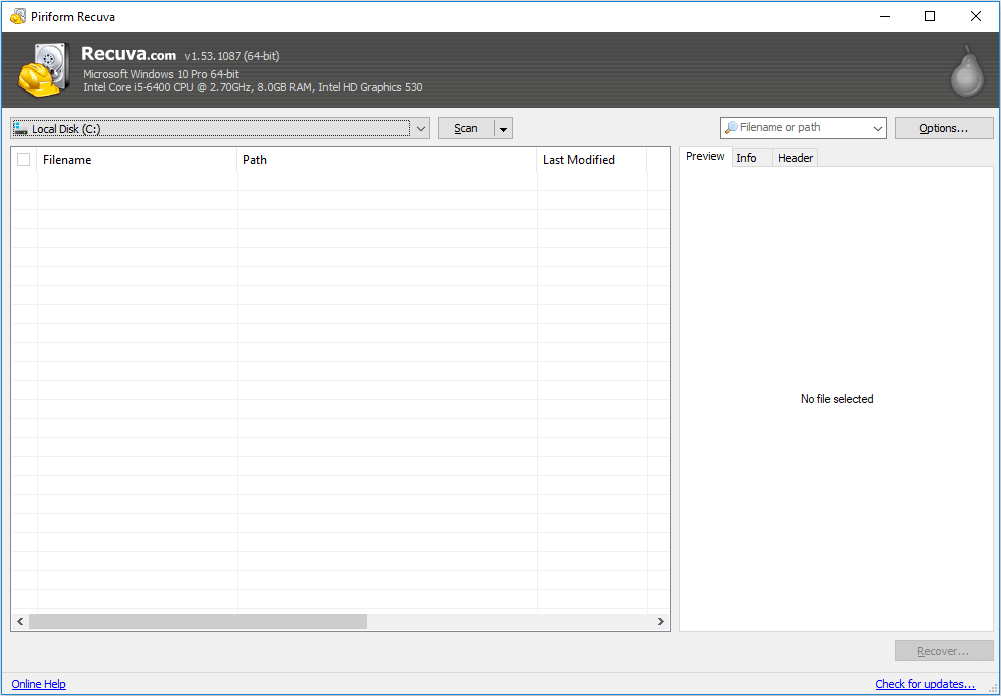
تقدم شركة Recuva خدمات استعادة البيانات منذ 15 عامًا. بإمكانها استعادة الصور، والموسيقى، والمستندات، والفيديوهات، ورسائل البريد الإلكتروني، وأي نوع آخر من الملفات المفقودة. كما يمكنها الاستعادة من أي وسائط تخزين قابلة لإعادة الكتابة، مثل بطاقات الذاكرة، والأقراص الصلبة الخارجية، ووحدات تخزين USB، وغيرها!
- يوفر معالج Recova الذي يساعدك على استعادة الملفات بسهولة
- يدعم استعادة البريد الإلكتروني من برامج Thunderbird و Outlook Express و Windows Mail و Microsoft Outlook
- يحتوي على واجهة متكاملة تُبسط عملية الاسترداد
![استعادة البيانات عبر الإنترنت باستخدام برنامج Recuva]()
إذا كان هدفك الأساسي هو استرداد الملفات المحذوفة حديثًا من سلة المحذوفات أو من قرص خارجي، فقد تكون الأدوات الخفيفة مثل Recuva مناسبة كبداية، مع مراعاة حفظ النتائج على وسيط مختلف.
أفضل 3 برامج لاستعادة البيانات: Disk Drill
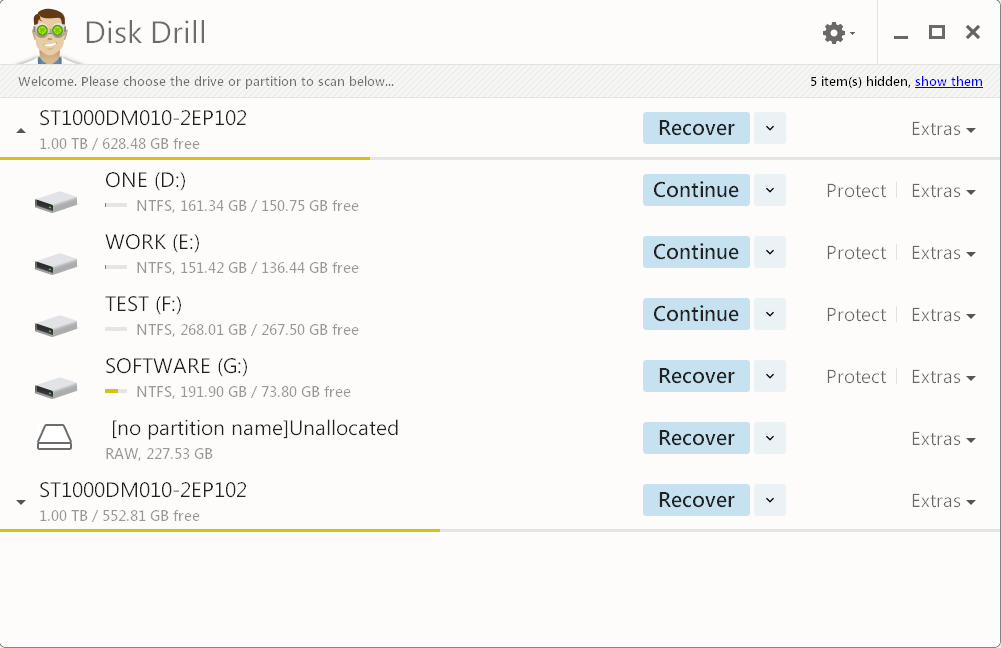
يُوفر برنامج استعادة البيانات Disk Drill نسخة مجانية تُتيح استعادة 500 ميجابايت من البيانات مجانًا. كما يُمكنه استعادة أي نوع من الملفات المحذوفة في نظام ويندوز، بما في ذلك مستندات أوفيس والرسائل وملفات الوسائط، بسرعة وسهولة.
- استعادة البيانات مجاناً حتى 500 ميجابايت
- حماية البيانات مجاناً مع Recovery Vault
- نسخ احتياطية مجانية على مستوى البايت لوسائط التخزين الخاصة بك
- قم بمعاينة الملفات المفقودة قبل إجراء عملية الاستعادة.
![برنامج استعادة الملفات عبر الإنترنت Disk Drill]()
ميزة المعاينة قبل الاستعادة مهمة جدًا عندما تكون الملفات فيديو أو مستندات عمل، لأنها تقلل الوقت الضائع في استعادة ملفات غير قابلة للفتح.
أفضل 4. استعادة ملفاتي
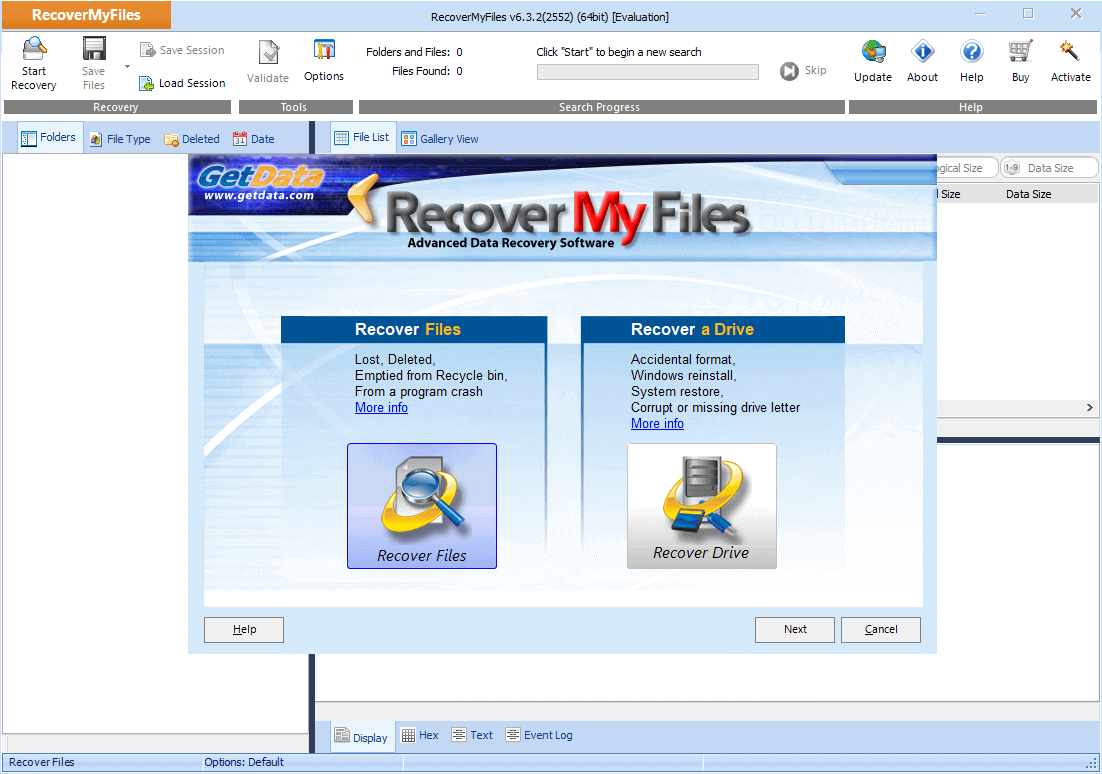
وأخيرًا وليس آخرًا، يُعد برنامج استعادة البيانات "Recover My Files" من أفضل الأدوات المجانية. فهو يستعيد الملفات المحذوفة من سلة المحذوفات في نظام ويندوز، أو القرص الصلب، أو ذاكرة الفلاش USB.
- يستعيد البيانات من القرص الصلب، وبطاقة الكاميرا، وذاكرة USB، وملف Zip، والقرص المرن، وجهاز iPod، وغيرها من وسائط التخزين.
- يستعيد الملفات حتى بعد إفراغ سلة المحذوفات
- يستعيد الملفات بعد تهيئتها عن طريق الخطأ، حتى لو قمت بإعادة تثبيت نظام التشغيل ويندوز
![استعادة ملفاتي عبر الإنترنت]()
في حالات التهيئة، ابدأ مباشرةً بالفحص العميق إن كانت الأداة توفره، لأن الفحص السريع قد لا يعثر على بنية الملفات القديمة بعد الفورمات.
أفضل 5 برامج لاستعادة البيانات دون اتصال بالإنترنت - برنامج وايز لاستعادة البيانات
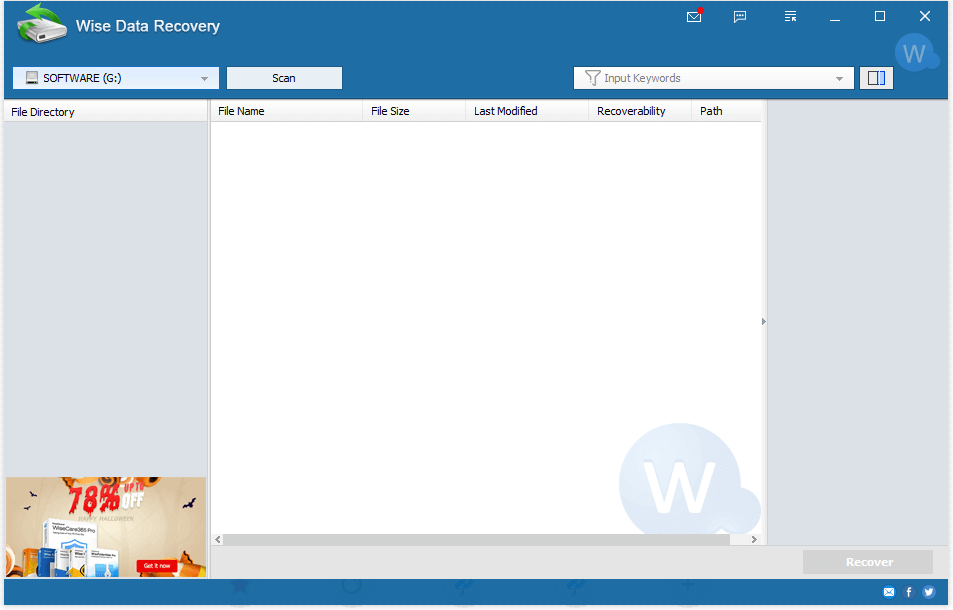
برنامج Wise Data Recovery هو تطبيق مجاني لاستعادة البيانات. يستعيد البرنامج أنواعًا متعددة من الملفات، ليس فقط المستندات، بل أيضًا مقاطع الفيديو والملفات الصوتية ورسائل البريد الإلكتروني، وغيرها.
- إنه خفيف الوزن وموفر للمساحة
- يوفر نسخًا محمولة
- تقوم هذه الأداة بتصفية الملفات حسب الفئة
![برنامج استعادة الملفات عبر الإنترنت Wise Data Recovery]()
إذا كنت تريد حلًا سريعًا وخفيفًا على جهاز قديم، فقد تكون الأدوات الخفيفة خيارًا جيدًا، لكن عند فقدان شديد أو تهيئة، غالبًا ستحتاج أداة أقوى بفحص معمق.
خطة الطوارئ لاستعادة البيانات عبر الإنترنت
كما تعلمون، قد تحدث مشاكل فقدان البيانات في أي وقت عند ارتكاب خطأ ما أو انقطاع مفاجئ للتيار الكهربائي أو تعطل النظام. لذا، فإن أفضل طريقة لحماية البيانات من الكوارث ليست كافية، بل يكفي امتلاك أداة استعادة بيانات احترافية عبر الإنترنت.
يجب أن يكون لديك دائمًا خطة طوارئ لاستعادة البيانات عبر الإنترنت، لمنع فقدان البيانات، أو لضمان القدرة على استعادتها عند وقوع كارثة، مثل استعادة البيانات من جهاز كمبيوتر معطل . وقد جمعت شركة EaseUS للبرمجيات أداتين موثوقتين لمساعدتك في إنشاء خطة طوارئ شاملة لاستعادة البيانات.
خطة طوارئ عملية (مختصرة) تناسب المنزل والعمل
حتى مع وجود أداة استرداد عبر الإنترنت قوية، تبقى الوقاية أفضل. هذه الخطة تساعدك على تقليل الخسائر عند حدوث حذف أو فورمات أو تعطل مفاجئ.
- قاعدة 3-2-1 للنسخ الاحتياطي: 3 نسخ من البيانات، على وسيطين مختلفين، ونسخة واحدة خارج الجهاز (سحابة/قرص خارجي محفوظ بأمان).
- اختبار الاستعادة دوريًا: النسخ الاحتياطي غير المختبر قد يفشل عند الحاجة.
- تسمية النسخ وتواريخها: لتجنب استعادة نسخة قديمة بالخطأ.
١- قم بعمل نسخ احتياطية منتظمة للبيانات الأساسية على قرص آخر أو قرص صلب خارجي
يمكنك اختيار نسخ الملفات واحدًا تلو الآخر، أو إنشاء نسخة احتياطية كاملة لجميع الملفات المهمة إلى جهاز تخزين آخر دفعة واحدة باستخدام برنامج نسخ الملفات الاحتياطية . وبذلك، ستبقى بياناتك سليمة حتى في حال فقدانها عدة مرات أو تعطل النظام.
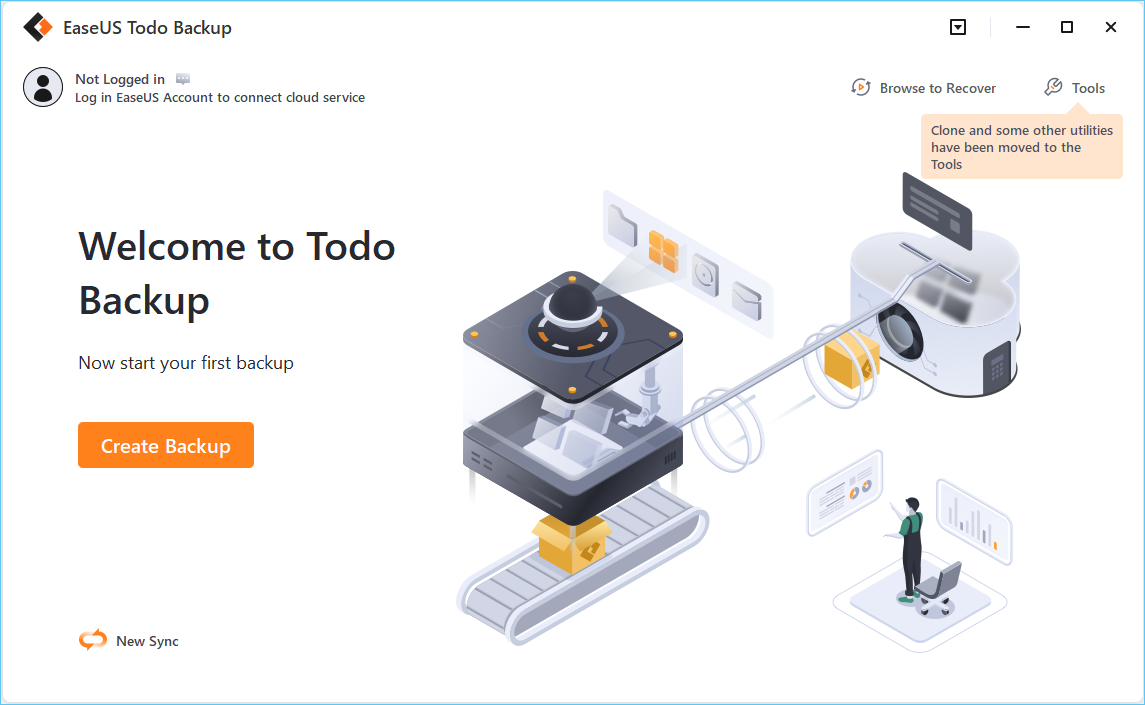
ننصحك بتجربة برنامج EaseUS Todo Backup. فهو يمكّنك من نسخ الملفات، أو قسم كامل من القرص، أو حتى نظام ويندوز، بشكل انتقائي في ثلاث خطوات فقط:
الخطوة 1. ابدأ بتحديد محتويات النسخة الاحتياطية.
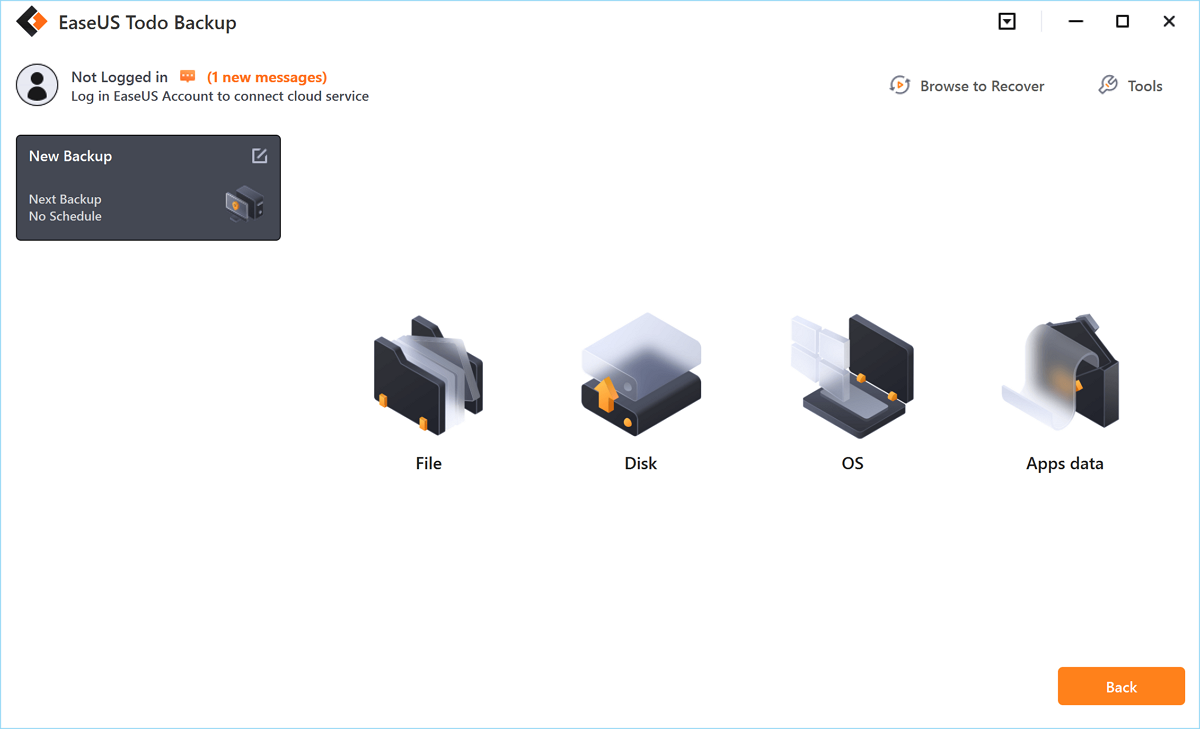
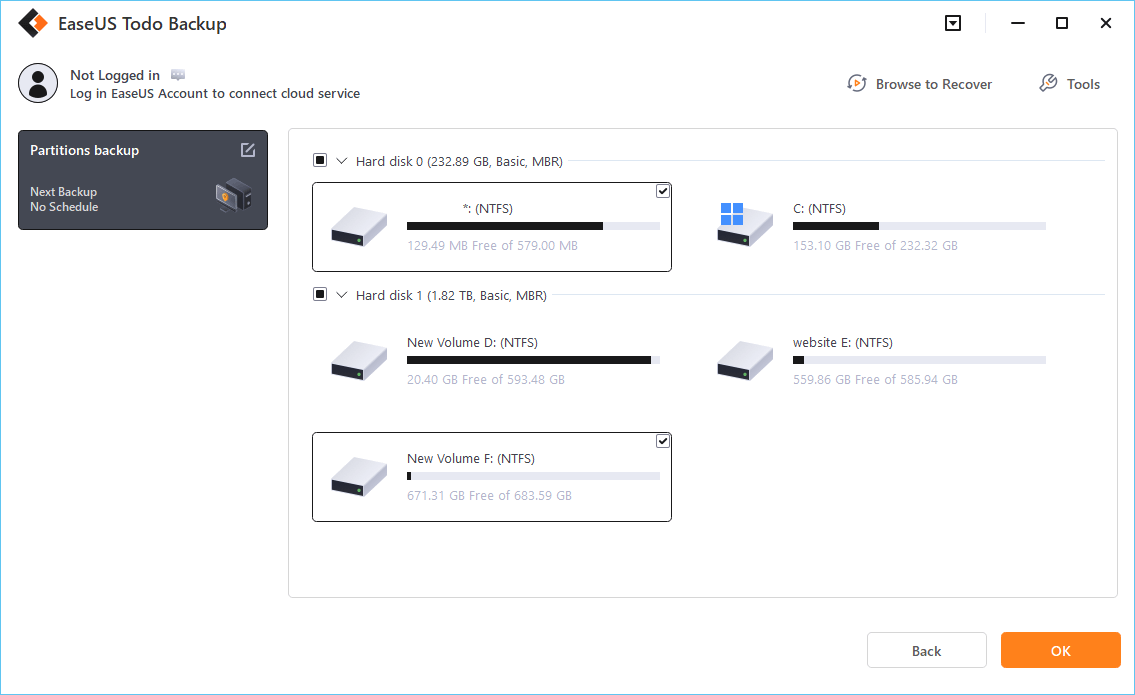
الخطوة 2. هناك أربع فئات للنسخ الاحتياطي، وهي: الملفات، والأقراص، ونظام التشغيل، والبريد الإلكتروني، انقر فوق "الأقراص" .
الخطوة 3. يمكنك نسخ القرص بالكامل أو قسم معين منه احتياطيًا. اختر القسم الذي تريده وانقر على "موافق".
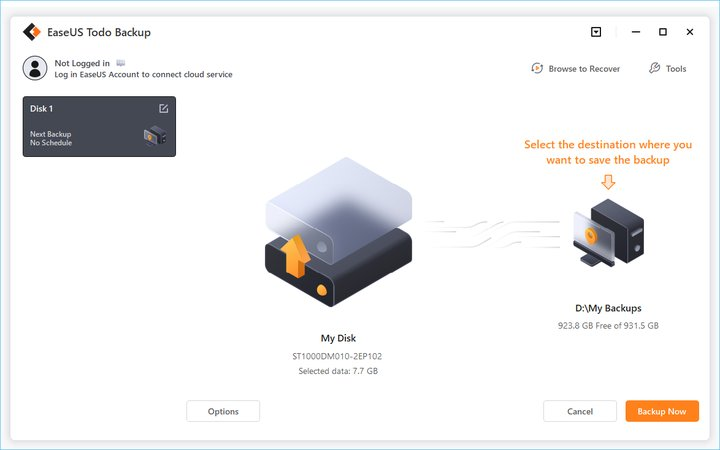
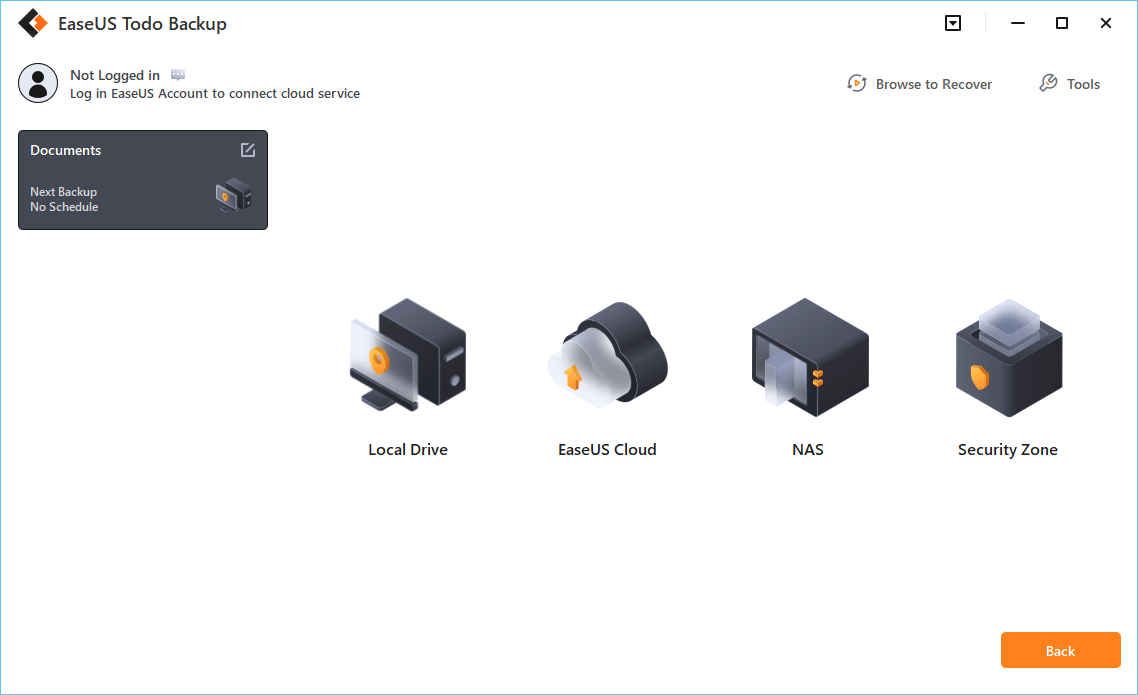
الخطوة 4. حدد الوجهة التي تريد حفظ النسخة الاحتياطية فيها.
الخطوة 5. بالنسبة لعمل نسخة احتياطية للقرص/القسم، يمكنك اختيار حفظ النسخة الاحتياطية على محرك الأقراص المحلي أو على جهاز التخزين الشبكي (NAS).
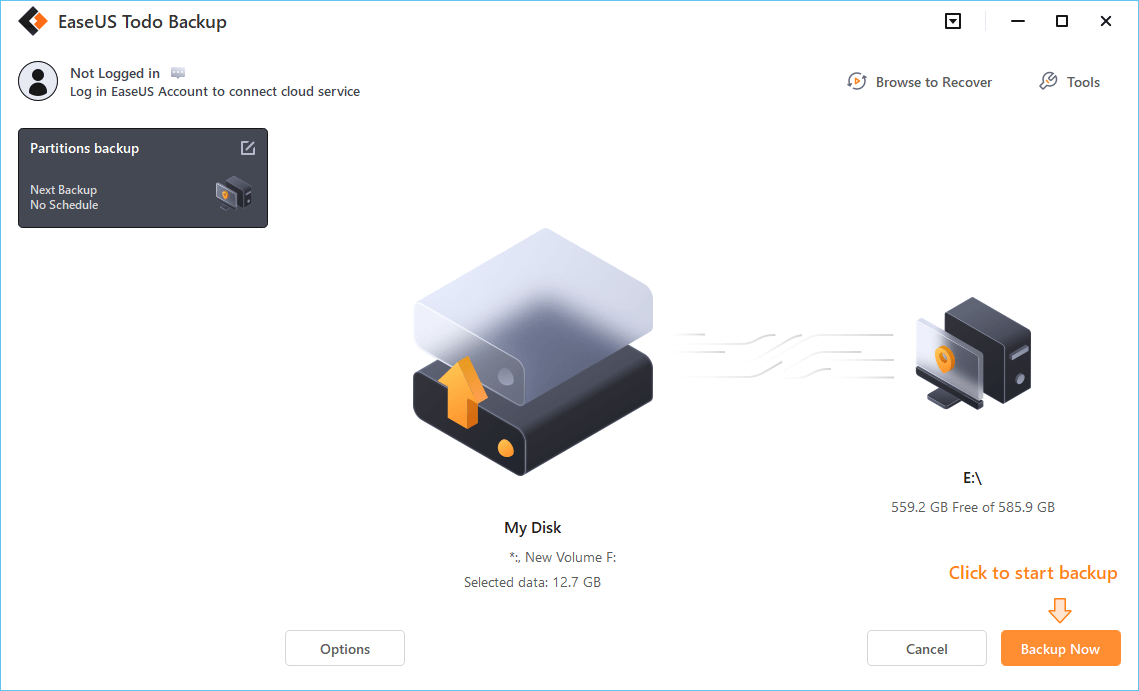
الخطوة 6. بعد اكتمال عملية النسخ الاحتياطي، ستظهر مهمتك على اليسار. انقر بزر الماوس الأيمن على أي مهمة، ويمكنك إدارة النسخ الاحتياطي بشكل أكبر، مثل استعادته، أو إنشاء نسخ احتياطي تزايدي، وما إلى ذلك.
نصيحة إضافية للنسخ الاحتياطي السحابي
إذا كنت تعتمد على خدمات مثل Google Drive أو OneDrive، فعّل مزامنة المجلدات المهمة وتحقق من سلة المهملات/الإصدارات السابقة عند فقد ملف. لمزيد من المعلومات الرسمية حول Google Drive وميزات الاستعادة والإصدارات، راجع مركز مساعدة Google Drive: https://support.google.com/drive/
٢. استخدم أداة استعادة البيانات في حالات الكوارث للمساعدة
هناك طريقة أخرى فعّالة لحماية بياناتك على القرص الصلب لجهاز الكمبيوتر، وهي استخدام برنامج موثوق لاستعادة البيانات. قد تتساءل: هل سيُفيدك برنامج EaseUS Data Recovery Wizard؟
نعم. نسخة WinPE القابلة للتشغيل - برنامج EaseUS Data Recovery Wizard Pro مع وسائط التشغيل القابلة للتشغيل - ستكون قادرة على إنقاذك من مشكلة تعطل نظام التشغيل أو توقف الكمبيوتر عن العمل.
كل ما عليك فعله هو استخدام هذه الأداة لإنشاء قرص قابل للتشغيل بنظام WinPE مسبقًا. عند تعطل الكمبيوتر أو فشله في الإقلاع، يمكنك إعادة تشغيله من هذا القرص واستخدام برنامج EaseUS Data Recovery Wizard لاستعادة جميع ملفاتك.
متى تختار WinPE؟ (سيناريوهات شائعة)
إذا كان جهازك لا يقلع أو تظهر شاشة زرقاء أو يتعطل النظام قبل الدخول إلى ويندوز، فإن استخدام وسيط WinPE يقلل المخاطر لأنه يسمح بالاسترداد دون تشغيل النظام المتضرر. هذا مهم خصوصًا عندما تكون الملفات على قرص النظام.
- تعطل الإقلاع بعد تحديث أو انقطاع كهرباء.
- تلف ملفات النظام أو فشل القرص في الإقلاع.
- الحاجة لاستعادة ملفات قبل إعادة تثبيت ويندوز.
خاتمة
تشرح هذه المقالة برامج استعادة البيانات المجانية ومزاياها. إذا كنت تبحث عن برنامج لاستعادة البيانات يمكنك تحميله مجانًا من مواقع الإنترنت إلى جهاز الكمبيوتر الخاص بك، فاختر من بين الأدوات المذكورة أعلاه ما يناسب احتياجاتك.
الأسئلة الشائعة حول أداة استرداد عبر الإنترنت (FAQ)
هل توجد أداة استرداد عبر الإنترنت تعمل بدون تنزيل برنامج؟
في معظم الحالات، الاسترداد الفعلي يتطلب برنامجًا يعمل على جهازك للوصول للقرص وفحصه. الخدمات "عبر الإنترنت" تكون عادةً للدعم أو الشراء أو الإرشادات، بينما الفحص والاستعادة يتمان محليًا لحماية الخصوصية.
كيف أسترد الملفات المحذوفة من USB أو بطاقة SD بأفضل نتيجة؟
أوقف استخدام USB/SD فورًا، ثم استخدم أداة استرداد عبر الإنترنت (برنامج تنزيل) لإجراء فحص سريع ثم عميق، واحفظ الملفات المستعادة على قرص الكمبيوتر وليس على نفس البطاقة/الفلاشة.
هل يمكن استعادة الملفات بعد الفورمات (تهيئة القرص)؟
نعم أحيانًا، خصوصًا إذا لم يتم نسخ بيانات جديدة بعد التهيئة. استخدم الفحص العميق، وتجنب الكتابة على القرص، واحفظ النتائج على وسيط مختلف.
لماذا لا تظهر بعض الملفات في نتائج الاستعادة؟
قد تكون البيانات كُتبت فوقها، أو تم تفعيل TRIM على SSD، أو يوجد تلف شديد في نظام الملفات. جرّب الفحص العميق، وتحقق من أقسام RAW، واستخدم البحث بالامتداد مثل .docx أو .jpg.
هل استخدام أداة استرداد عبر الإنترنت آمن على الخصوصية؟
إذا كان البرنامج يعمل محليًا على جهازك وتم تنزيله من الموقع الرسمي، فعادةً يكون أكثر أمانًا من رفع الملفات لخدمة غير معروفة. اقرأ سياسة الخصوصية، وتجنب الأدوات مجهولة المصدر.