BitLocker، أداة التشفير من مايكروسوفت، حلٌّ فعّال لتأمين أنظمة ويندوز. مع ذلك، قد يكون استرداد مفاتيح الاسترداد المفقودة أو المنسية أمرًا صعبًا، خاصةً للشركات أو الأفراد الذين لديهم بيانات حساسة. مع أن مايكروسوفت توفر أداة استرداد مدمجة، إلا أن حلولًا خارجية مثل M3 BitLocker Recovery و EaseUS BitLocker Recovery Tool وبدائل M3 BitLocker Recovery الأخرى تُقدّم ميزات مُحسّنة وواجهات استخدام سهلة.
ستقدم هذه المقالة بديلاً لـ M3 BitLocker Recovery، وأداة EaseUS BitLocker Recovery Tool، وتوفر خطوات كاملة لاستعادة البيانات من محرك الأقراص الثابت المشفر باستخدام BitLocker حتى بدون مفتاح استرداد.
ما هو بديل استرداد M3 BitLocker؟
صُمم برنامج M3 BitLocker Recovery للمحترفين والمستخدمين المتمرسين في مجال التكنولوجيا الذين يبحثون عن الدقة والموثوقية. يدعم البرنامج استعادة بيانات BitLocker على الأقراص والأقسام المشفرة في أنظمة Windows 11 و10 و8 و7. كما يوفر طرقًا متعددة، بما في ذلك إعادة تعيين كلمة المرور، واستخراج مفتاح استعادة BitLocker، وغيرها.
![بديل استرداد m3-bitlocker.png]()
مع ذلك، يتطلب برنامج استعادة بيانات M3 BitLocker معرفة تقنية أساسية للتنقل بين الخيارات المتقدمة، ويفتقر إلى ميزة النسخ الاحتياطي التلقائي لمفاتيح الاستعادة. إذا لم تكن على دراية باستعادة البيانات، فلا تقلق! يتميز برنامج EaseUS Data Recovery Wizard ، وهو بديل M3 BitLocker Recovery، بواجهة سهلة الاستخدام، تساعدك على استعادة بياناتك حتى على محرك أقراص مقفل بـ BitLocker.
إذا كنت لا تعرف كيفية العثور على مفتاح استرداد BitLocker ولا تتذكره؛ فإن أداة EaseUS BitLocker Data Recovery Tool تساعدك في الوصول إلى البيانات المخزنة على محرك الأقراص المشفر باستخدام BitLocker دون إدخال مفتاح الاسترداد أو كلمة المرور.
كيفية استخدام بديل استرداد M3 BitLocker
ثبّت أداة EaseUS BitLocker Recovery على جهاز الكمبيوتر الذي يعمل بنظام Windows، ثم اتبع الخطوات التالية لاستعادة البيانات من القرص الصلب المُفعّل عليه BitLocker. نوفر أيضًا فيديو تعليميًا يساعدك على فهم العمليات بالكامل.
- ⏱️الطابع الزمني:
- 00:47 - كيفية العثور على مفاتيح استرداد BitLocker
- 01:36 - كيفية تنزيل برنامج EaseUS BitLocker لاستعادة البيانات
شارك هذه المقالة مع أصدقائك على مواقع التواصل الاجتماعي لمساعدتهم على تعلم كيفية استخدام أداة استرداد البيانات BitLocker على جهاز كمبيوتر يعمل بنظام Windows عندما يكون محرك الأقراص الثابت الخاص بهم مقفلاً.
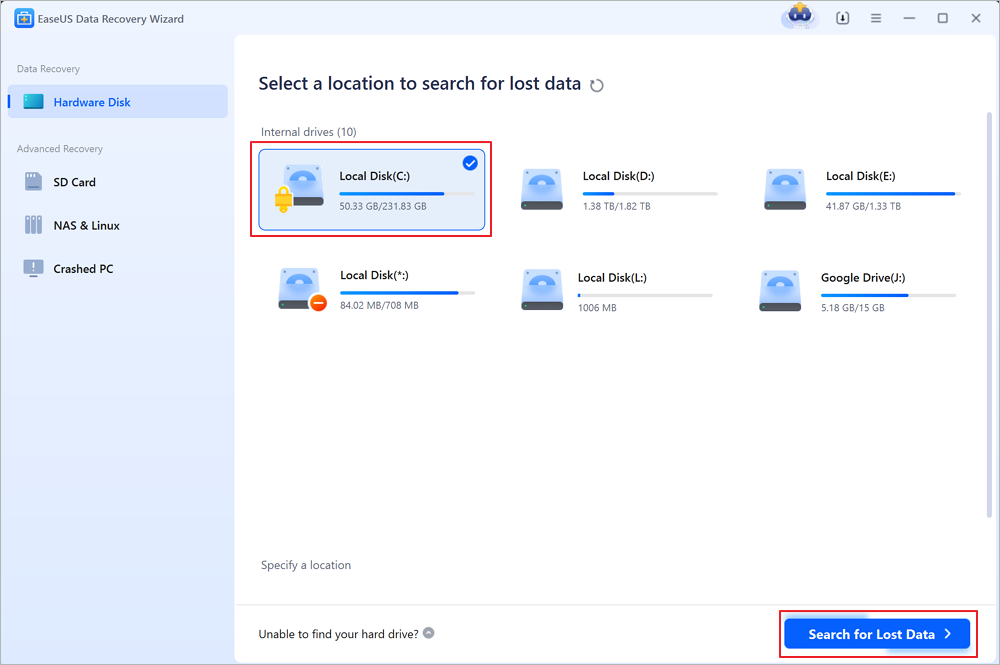
الخطوة 1. اختر محرك الأقراص المشفر للفحص
شغّل معالج استعادة البيانات EaseUS، وسترى القرص المشفّر بـ BitLocker معروضًا هناك. حرّك مؤشر الماوس فوق القسم أو جهاز التخزين الذي تريد استعادة بياناته منه. ثم انقر على "البحث عن البيانات المفقودة".
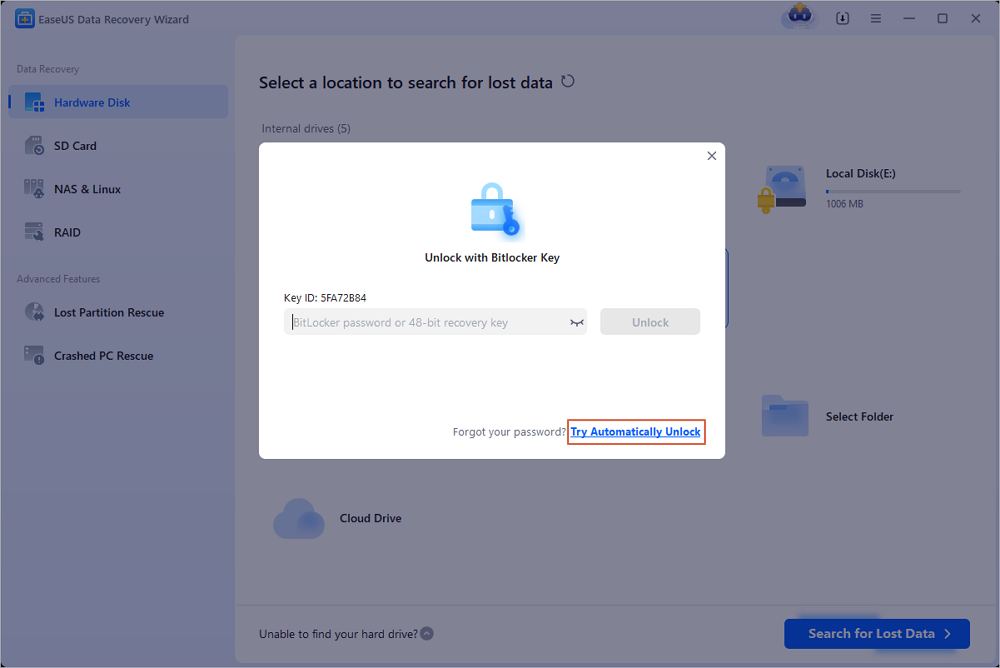
ملاحظة : إذا لم يكن لديك مفتاح أو كلمة مرور، فيمكنك استخدام " محاولة فك التشفير تلقائيًا "، والذي قد يساعدك في مسح مفتاح الاسترداد من حساب Microsoft الخاص بك أو محرك الأقراص C، ثم فك تشفير محرك الأقراص دون تقديم كلمة المرور الخاصة بك.
الخطوة 2. تحديد الملفات الممسوحة ضوئيًا ومعاينتها
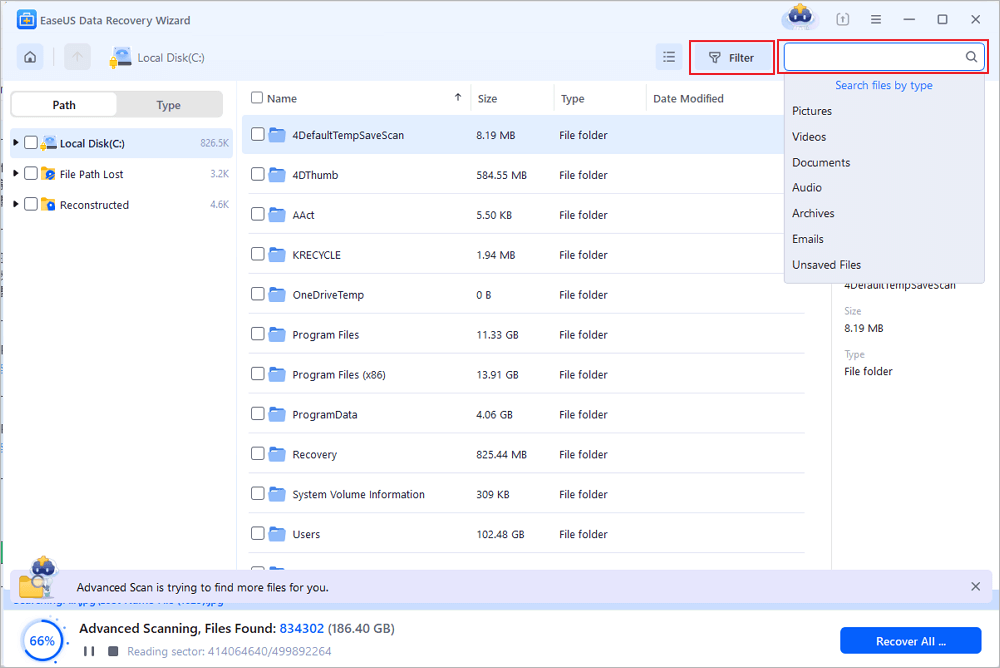
سيبدأ البرنامج فحصًا سريعًا للملفات المحذوفة، ثم يُجري فحصًا متقدمًا للبحث عن المزيد من الملفات المفقودة من جهاز BitLocker. بعد اكتمال العملية، يمكنك استخدام ميزة "التصفية" أو البحث للعثور على الملفات المفقودة بسرعة.
الخطوة 3. استعادة الملفات المفقودة من القرص الصلب المشفر باستخدام BitLocker
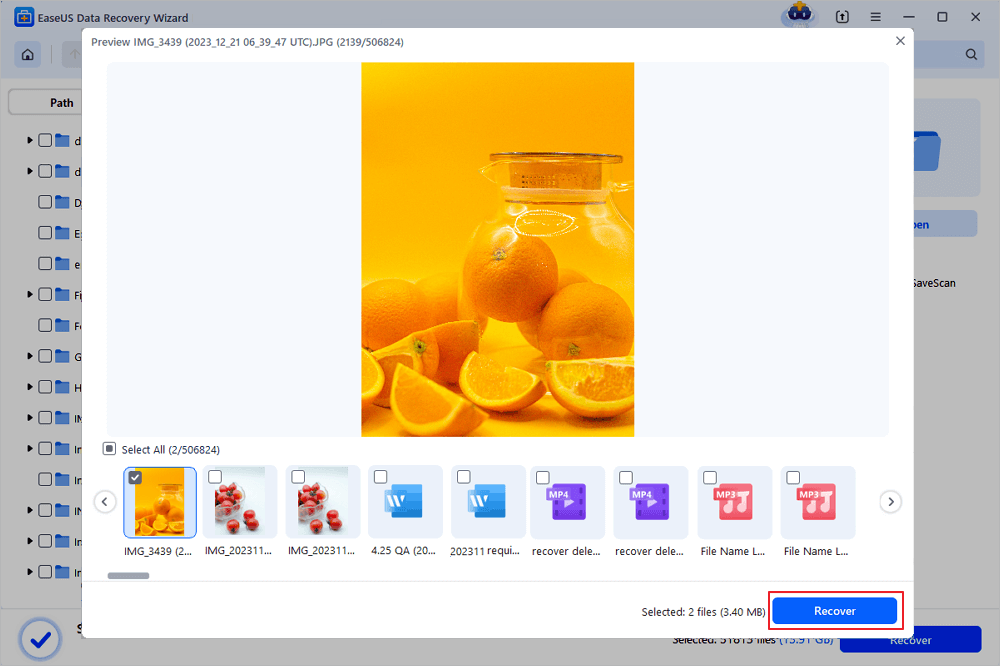
بعد معاينة الملف، انقر على زر "استعادة" لاستعادة الملفات المحذوفة أو المفقودة من قسم مشفّر بتقنية BitLocker على نظام ويندوز. يمكنك اختيار خدمة تخزين سحابي، مثل OneDrive أو Google Drive، ثم انقر على "حفظ" لحفظ ملفاتك المستردة.
خاتمة
يقدم هذا المنشور برنامجًا قويًا وموثوقًا لاستعادة بيانات M3 BitLocker على أجهزة الكمبيوتر التي تعمل بنظام Windows، مع شرح كامل لخطوات استعادة البيانات من قرص صلب مشفّر مزوّد بـ BitLocker. ثبّت معالج استعادة البيانات EaseUS لفتح قفل قرص BitLocker بدون مفتاح استرداد !
الأسئلة الشائعة حول بدائل استرداد M3 BitLocker
فيما يلي الأسئلة التي يطرحها الأشخاص بشكل متكرر حول بديل M3 BitLocker Recovery:
1. ماذا يمكنني أن أفعل إذا لم يكن لدي مفتاح استرداد BitLocker؟
ابحث عن استرداد بياناتك عبر حساب مايكروسوفت الخاص بك. إذا قمتَ بإعداد نظامك وتفعيل BitLocker بنفسك، فسيكون مفتاح الاسترداد موجودًا في حساب مايكروسوفت الخاص بك.
إذا لم تتمكن من العثور على مفتاح استرداد BitLocker أو لم تتمكن من التراجع عن أي تغييرات استدعت الحاجة إليه، ففكّر في إعادة ضبط جهازك باستخدام أحد خيارات استرداد Windows. مع ذلك، تجدر الإشارة إلى أن إعادة ضبط جهازك ستؤدي إلى حذف جميع ملفاتك.
2. ما هي أفضل أداة استرداد BitLocker؟
أداة EaseUS BitLocker Recovery Tool عبارة عن حل محلي يساعد في استعادة الملفات المشفرة المفقودة باستخدام مفاتيح الاسترداد أو كلمات المرور أو بدونها.
3. كيف يمكنني تجاوز استرداد BitLocker؟
انقر على رابط "تخطي هذا القرص" أسفل الصفحة حيث يُطلب منك إدخال مفتاح الاسترداد. ستظهر لك قائمة تتيح لك الوصول إلى موجه الأوامر عبر "خيارات متقدمة > استكشاف الأخطاء وإصلاحها > خيارات متقدمة > موجه الأوامر".