كيف يمكنني استعادة الصور المحذوفة نهائياً من جهاز الكمبيوتر المحمول الخاص بي؟
يوم الأحد الماضي، أردتُ إنشاء عرض شرائح كهدية عيد ميلاد لزوجتي باستخدام برنامج Windows Media Center، وذلك باستخدام صور متعددة من حاسوبي المحمول الذي يعمل بنظام Windows 10. ولكن عندما بحثتُ عن الصور، اكتشفتُ أن بعض الصور المهمة قد حُذفت عن طريق الخطأ. هذه الصور المفقودة عزيزة جدًا علينا. لا شك أن زوجتي ستشعر بحزن شديد إذا لم أتمكن من استعادتها. هل هناك طريقة فعّالة لاستعادة الصور المحذوفة من نظام Windows 10 ؟ هل لديكم أي اقتراحات؟ - من موقع Reddit
يُعدّ الحذف العرضي أحد أكثر أسباب فقدان البيانات شيوعًا. والأسوأ من ذلك، أنك قد تكون حذفت الملف نهائيًا بالضغط على مفتاحي Shift + Delete أو بإفراغ سلة المحذوفات. فقدان الصور أمرٌ مزعج، واستعادة الصور المحذوفة في نظام ويندوز 10 ليست بالأمر السهل.
اتبع التعليمات. سنشرح لك ثلاث طرق عملية لمساعدتك على استعادة الصور المحذوفة بسهولة على نظام التشغيل Windows 10: من سلة المحذوفات، باستخدام برنامج EaseUS Data Recovery Wizard الاحترافي، ومن نسخة احتياطية لملفات Windows.
الطريقة الأولى: استعادة الصور المحذوفة من جهاز كمبيوتر محمول يعمل بنظام ويندوز 10 باستخدام برنامج استعادة الصور
إذا قمت بإفراغ سلة المحذوفات أو حذفت صورك نهائياً، فلن تحتاج إلا إلى استخدام برنامج استعادة صور تابع لجهة خارجية لمساعدتك في استعادة الصور المحذوفة على نظام التشغيل Windows 10، وهو الحل الأكثر فعالية للمستخدمين الذين فقدوا صورهم.
لاستعادة الصور المحذوفة نهائياً بكفاءة على جهاز كمبيوتر محمول أو كمبيوتر شخصي يعمل بنظام التشغيل Windows 10، نوصيك بتجربة EaseUS Data Recovery Wizard - وهو برنامج مصنف ضمن أفضل البرامج في مجال استعادة البيانات.
- استعادة البيانات المحذوفة والمنسقة والتي لا يمكن الوصول إليها في حالات فقدان البيانات المختلفة.
- استرجع مستندات Word المحذوفة والصور والملفات الصوتية والموسيقى ورسائل البريد الإلكتروني من أي وحدة تخزين بكفاءة وأمان.
- استعادة البيانات من سلة المحذوفات، والقرص الصلب، وبطاقة الذاكرة، وبطاقة SD، ومحرك أقراص الفلاش، والكاميرا الرقمية.
يستطيع هذا البرنامج فحص القرص الصلب لديك للعثور على جميع ملفات الصور المحذوفة وعرضها في ثلاث خطوات بسيطة فقط لاستعادة صورك المفقودة. حمّله وثبّته الآن وابدأ عملية استعادة صورك المفقودة باتباع الدليل المفصل أدناه.
🏆 يستخدم برنامج EaseUS لاستعادة البيانات من بطاقات الذاكرة تقنية إعادة بناء مقاطع الفيديو الحاصلة على براءة اختراع لإصلاح ملفات الفيديو المفقودة نتيجة الحذف العرضي أو التهيئة أو التلف. صُمم البرنامج خصيصًا للكاميرات وكاميرات الحركة والطائرات بدون طيار وكاميرات السيارات، حيث يستعيد بدقة لقطات الفيديو الثمينة كاملةً وقابلة للتشغيل.
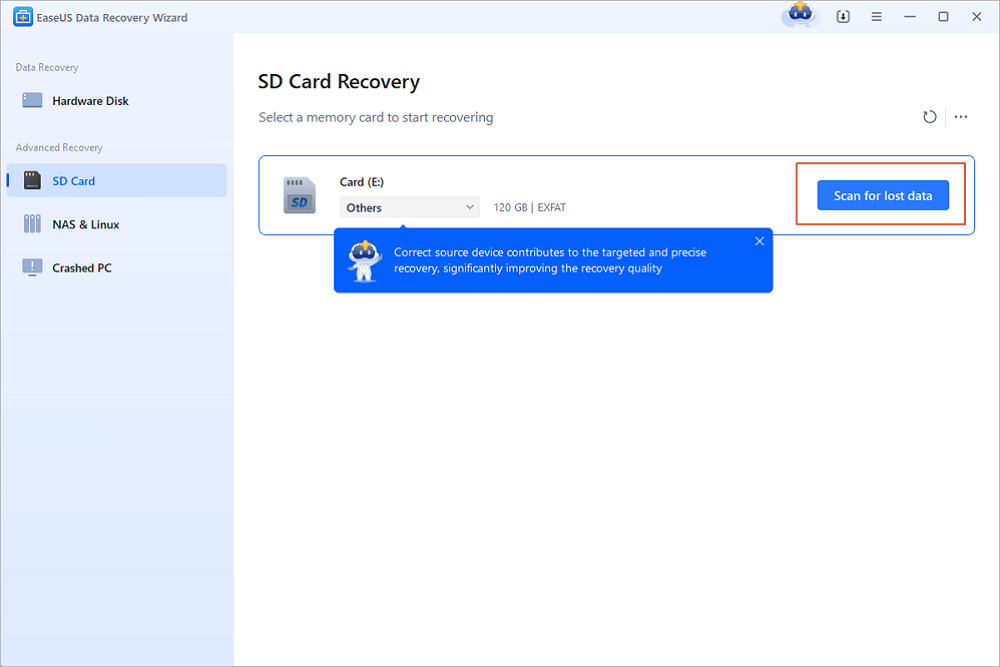
الخطوة 1. اختر الموقع وابدأ المسح الضوئي
مرر مؤشر الماوس فوق بطاقة SD أو الكاميرا أو قسم القرص الصلب حيث قمت بحذف/فقدان الصور، ثم انقر فوق "البحث عن البيانات المفقودة".
الخطوة 2. حدد الصور التي تريد استعادتها
بعد اكتمال المسح، اختر "الصور" من اللوحة اليسرى. إذا كنت ترغب في العثور على الصور المفقودة، فانقر على "الملفات المفقودة فقط" في أعلى اليمين. بعد ذلك، يمكنك البحث عن الصور حسب الأجهزة والأنواع والتواريخ.
الخطوة 3. استعادة الصور المفقودة
بعد المعاينة، انقر على "استعادة" واختر موقعًا آخر لحفظ الصور المطلوبة. يمكنك حفظ الصور المستعادة على محرك الأقراص المحلي أو جهاز تخزين خارجي أو خدمة التخزين السحابي.
💡هل ترغب بمعرفة المزيد عن استعادة البيانات من بطاقات الذاكرة؟ على سبيل المثال، ما هو أفضل برنامج لاستعادة البيانات من بطاقات الذاكرة؟ كيف يمكن استعادة البيانات من بطاقة ذاكرة تالفة؟ كيف يمكن استعادة البيانات من بطاقة ذاكرة غير قابلة للقراءة؟... اطلع على الأسئلة الشائعة حول استعادة البيانات من بطاقات الذاكرة واستعد ملفاتك الثمينة المفقودة.
شرح فيديو لكيفية استخدام برنامج EaseUS Data Recovery Wizard لاستعادة الصور المفقودة على القرص الصلب لأجهزة الكمبيوتر المحمولة/الشخصية التي تعمل بنظام التشغيل Windows 10.
- 0:00 أسباب فقدان الصور
- 0:54 أنواع الصور المفقودة التي يمكنك استعادتها
- 1:11 توصية ببرنامج استعادة الصور
- 1:54 كيفية استعادة الصور المفقودة باستخدام برنامج EaseUS لاستعادة الصور
شارك هذا المنشور مع المستخدمين الذين يرغبون في استعادة الصور المحذوفة على نظام التشغيل ويندوز 10 في أسرع وقت ممكن:
![]()
الطريقة الثانية: كيفية استعادة الصور المحذوفة من سلة المحذوفات على نظامي التشغيل ويندوز 11/10
عند حذف ملف بشكل طبيعي، ينتقل إلى سلة المحذوفات. طالما لم تُفرغ سلة المحذوفات، يمكنك استعادة الملفات منها. انظر أدناه كيفية استعادة الصور المحذوفة من سلة المحذوفات. إذا كنت قد أفرغت سلة المحذوفات، فتجاوز هذه الطريقة وانتقل إلى الطريقة الثانية لاستعادة الصور المحذوفة باستخدام أداة استعادة الصور.
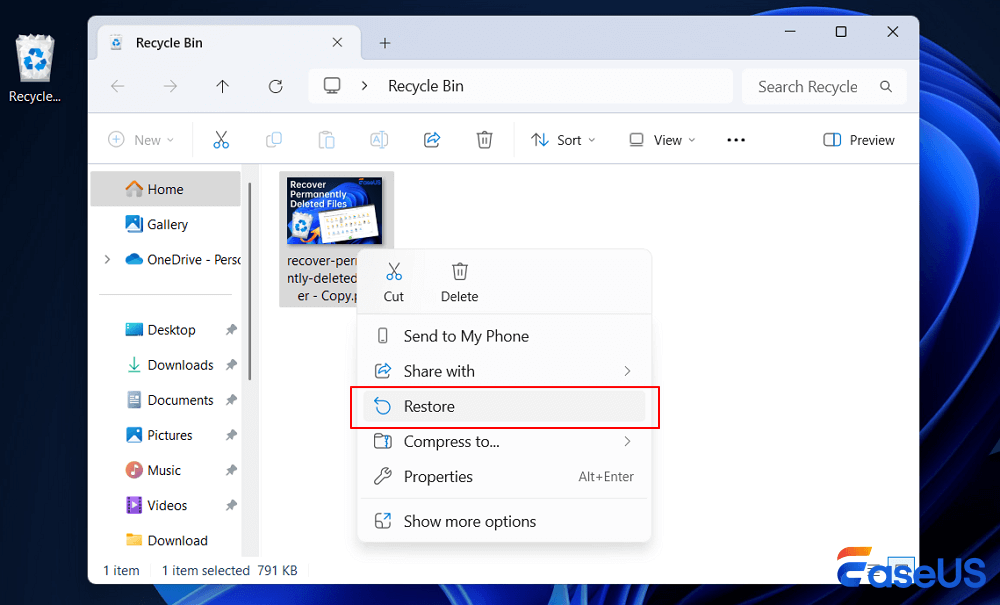
الخطوة 1. انقر نقراً مزدوجاً على أيقونة سلة المحذوفات على سطح مكتب نظام التشغيل Windows 10.
الخطوة 2. حدد موقع الصور المحذوفة وانقر بزر الماوس الأيمن عليها، ثم حدد "استعادة".
الخطوة 3. سيتم استعادة الصور المحذوفة من سلة المحذوفات إلى مواقعها الأصلية.
![click-restore-deleted-files-windows-recycle-bin.png]()
إذا حذفتَ سلة المحذوفات من سطح المكتب عن طريق الخطأ، أو اختفى رمز سلة المحذوفات فجأة، يمكنك اتباع هذه الخطوات لاستعادتها. بعد استعادتها، ستتمكن من الوصول إلى الملفات الموجودة فيها لاستعادة الصور المحذوفة على نظام التشغيل ويندوز 10.
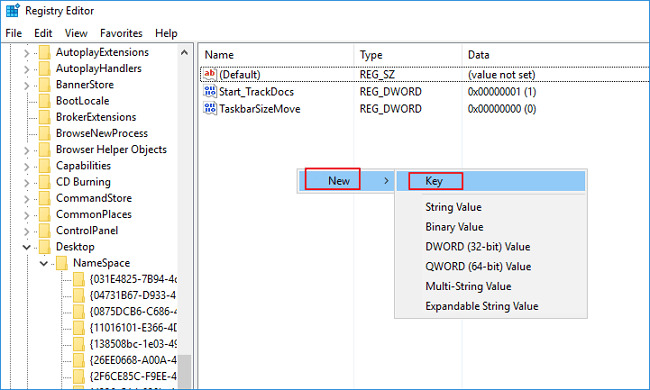
الخطوة 1. اضغط على مفتاحي Windows + R لبدء مربع الحوار "تشغيل"، ثم اكتب regedit واضغط على "Enter" لبدء تشغيل السجل.
الخطوة 2. انتقل إلى "HKEY_LOCAL_MACHINE > SOFTWARE > Microsoft > Windows > CurrentVersion > Explorer > Desktop > NameSpace". ثم انقر بزر الماوس الأيمن في أي مكان في الجزء الأيمن وحدد "جديد > مفتاح".
![استعادة الصور المحذوفة في ويندوز 10]()
الخطوة 3. بعد إنشاء عنصر جديد، أعد تسمية الملف إلى "{645FFO40-5081-101B-9F08-00AA002F954E}". ثم اتبع الخطوات الموضحة في لقطة الشاشة لإدخال "سلة المحذوفات" في خيار "بيانات القيمة".
الخطوة 4. أغلق محرر التسجيل وسجّل الخروج. ثم سجّل الدخول مرة أخرى. بعد ذلك، سيعود رمز سلة المحذوفات إلى سطح المكتب. ويمكنك استعادة الصور المحذوفة من سلة المحذوفات.
الطريقة الثالثة: كيفية استعادة الصور المحذوفة من الكمبيوتر المحمول باستخدام النسخ الاحتياطي لنظام ويندوز
إذا كنت قد قمت بعمل نسخة احتياطية يدوية أو قمت بتمكين النسخ الاحتياطي لنظام التشغيل Windows من قبل، فيمكنك استعادة الصور المحذوفة على نظام التشغيل Windows 10 من ملفات النسخ الاحتياطي.
تختلف طرق استعادة الملفات المفقودة من النسخ الاحتياطية:
1. الاستعادة من النسخة الاحتياطية اليدوية: انسخ الصور من النسخة الاحتياطية والصقها في جهاز التخزين الأصلي الذي فقدتها فيه.
2. الاستعادة من نسخة احتياطية للبرنامج: إذا كنت قد استخدمت برنامج النسخ الاحتياطي لعمل نسخة احتياطية من الصور، فاستخدمه لاستعادة صورة النسخة الاحتياطية واستعادة صورك المفقودة.
3. الاستعادة من نسخة احتياطية لنظام ويندوز:
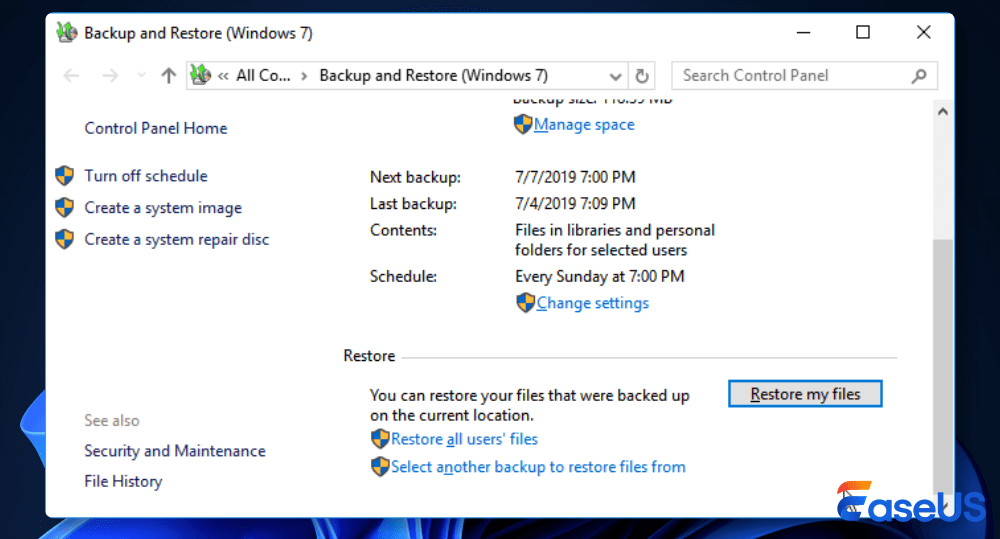
الخطوة 1. افتح "لوحة التحكم"، وانتقل إلى "النظام والصيانة"، وحدد "النسخ الاحتياطي والاستعادة (Windows 7)".
الخطوة 2. انقر فوق "استعادة ملفاتي".
![click-restore-my-files-backup-and-restore-windows-7-option.png]()
الخطوة 3. انقر فوق "استعراض الملفات" لتحديد النسخة الاحتياطية التي تم إنشاؤها مسبقًا.
الخطوة 4. حدد موقعًا لاستعادة النسخة الاحتياطية - "في الموقع الأصلي" أو "في الموقع التالي". انتظر حتى تكتمل عملية الاستعادة.
ملخص
باختصار، جمعنا في هذه الصفحة ثلاث طرق فعّالة لاستعادة الصور المفقودة على أجهزة الكمبيوتر الشخصية والمحمولة التي تعمل بنظام ويندوز 10، بالإضافة إلى أجهزة التخزين الخارجية. ويمكن تطبيق هذه الطرق أيضًا لاستعادة الملفات على أنظمة ويندوز 8/8.1/7 وحتى الأنظمة الأقدم.
الحل الأكثر فائدة لاستعادة الملفات المحذوفة في نظام التشغيل Windows 10 هو استخدام أداة استعادة الملفات EaseUS، وهي جيدة في استعادة جميع أنواع البيانات المفقودة.
- نصيحة
- أفضل طريقة لحماية صورك وملفاتك القيّمة هي إنشاء نسخة احتياطية مسبقاً.
- ننصحك بتجربة برنامج EaseUS Todo Backup مع ميزة النسخ الاحتياطي للملفات التي تتيح لك نسخ الملفات احتياطيًا بالكامل في وقت واحد مع شغل مساحة صغيرة.
- عندما تفقد الصور أو الملفات على أجهزة التخزين، يمكنك دائمًا استعادة بياناتك باستخدام النسخ الاحتياطية التي تم إنشاؤها.
الأسئلة الشائعة حول كيفية استعادة الصور المحذوفة على نظام التشغيل ويندوز 10
فيما يلي أهم المواضيع المتعلقة باستعادة الصور المحذوفة من جهاز كمبيوتر محمول أو مكتبي يعمل بنظام التشغيل ويندوز 10. اطلع على الإجابات المختصرة لهذه المشاكل.
كيف يمكنني استعادة الصور المحذوفة نهائياً على نظام التشغيل ويندوز 10؟
خطوات استعادة الصور المحذوفة من سلة المحذوفات على نظام التشغيل ويندوز 10 :
إذا حذفت صورك، فقد تجدها في سلة المحذوفات. اضغط على مفتاحي Windows + D لعرض سطح المكتب، ثم انقر نقرًا مزدوجًا على أيقونة سلة المحذوفات. إذا كانت صورك موجودة هناك، يمكنك النقر بزر الماوس الأيمن عليها ثم النقر على "استعادة" لإعادتها إلى مكانها السابق قبل الحذف.
كيف يمكنني استعادة الصور المحذوفة من جهاز الكمبيوتر المحمول الذي يعمل بنظام ويندوز 10 مجاناً؟
قم بتنزيل وتثبيت برنامج EaseUS Data Recovery Wizard المجاني لاستعادة الصور المحذوفة من جهاز الكمبيوتر المحمول الذي يعمل بنظام Windows 10 مجانًا. يتيح لك البرنامج استعادة ما يصل إلى 2 جيجابايت من الملفات مجانًا.
كيف يمكنني استعادة الصور المحذوفة نهائياً من جهاز الكمبيوتر المحمول الخاص بي؟
خطوات سريعة لاستعادة الصور المحذوفة من جهاز كمبيوتر محمول يعمل بنظام ويندوز 10 باستخدام برنامج EaseUS لاستعادة الملفات:
الخطوة 1. شغّل برنامج EaseUS Data Recovery Wizard. حدد موقعًا معينًا لبدء الفحص. سيبدأ برنامج EaseUS Data Recovery بفحص القرص الصلب لجهاز الكمبيوتر المحمول الخاص بك.
الخطوة 2. انتظر حتى يقوم البرنامج بفحص صورك المحذوفة.
الخطوة 3. معاينة الصور المحذوفة واستعادتها.
كيف يمكنني استعادة الصور المحذوفة نهائياً؟
إذا قمت بتفعيل ميزة "محفوظات الملفات" على نظام التشغيل ويندوز، فيجب أن تكون قادراً على استعادة الصور المحذوفة من الإصدارات السابقة:
الخطوة 1. افتح مستكشف الملفات.
الخطوة 2. انقر بزر الماوس الأيمن على المجلد الذي توجد فيه الصور المحذوفة.
الخطوة 3. حدد "استعادة الإصدارات السابقة".
الخطوة 4. اختر نسخة احتياطية متاحة وانقر فوق "استعادة".