لتهيئة محرك أقراص USB باستخدام موجه الأوامر (CMD): وصّل محرك أقراص USB بجهاز الكمبيوتر الخاص بك، وافتح موجه الأوامر كمسؤول.
اكتب الأوامر التالية واضغط على مفتاح الإدخال (Enter):
DiskPart
قائمة الأقراص
حدد القرص
Format fs=ntfs أو fat32
خروج
هل يؤدي تهيئة محرك أقراص USB إلى مسحه؟ نعم، عملية تهيئة محرك أقراص USB أو ذاكرة فلاش تحذف جميع البيانات المحفوظة عليه. لكن الحذف يختلف عن المسح. لا يمكن استعادة محرك أقراص USB الممسوح، بينما يمكن استعادة الملفات المفقودة من محرك أقراص USB المهيأ.
محرك أقراص USB الخاص بي الآن بتنسيق RAW ويطلب مني تهيئته قبل استخدامه؟ تهيئته مباشرةً سيؤدي إلى فقدان البيانات. لا داعي للقلق! تقدم هذه المقالة أحدث حلول الأمان لعام 2025، وتشرح لك كيفية استعادة بياناتك قبل التهيئة. وهي قابلة للتطبيق على جميع أنواع أجهزة USB، ويمكن حتى للمبتدئين استخدامها بسهولة.
عند مواجهة خطأ "USB غير مهيأ" ، فهذا يعني أن وحدة التخزين USB غير قابلة للوصول أو القراءة؛ وأفضل طريقة لحل هذه المشكلة هي تهيئة ذاكرة الفلاش USB. لكن معظم المستخدمين لا يستطيعون القيام بذلك، لأن التهيئة ستؤدي إلى فقدان جميع الملفات الموجودة على الجهاز. فهل من الممكن تهيئة ذاكرة فلاش USB دون فقدان البيانات ؟ بالطبع.
تُستخدم ذاكرة الفلاش USB على نطاق واسع لتخزين الملفات الشخصية، بما في ذلك الصور ومقاطع الفيديو والمستندات وغيرها. ولكن في بعض الأحيان، قد تتعرض ذاكرة USB للتلف وتصبح غير قابلة للوصول لأسباب معينة. في هذه الحالات، يلزم إعادة تهيئة ذاكرة USB أو ذاكرة الفلاش أو بطاقة SD أو القرص الصلب الخارجي لإصلاحها.
![يجب عليك تهيئة القرص]()
إذا كنت قد أنشأت نسخة احتياطية من ملفات USB، يمكنك تهيئة الجهاز مباشرةً دون فقدان أي بيانات. أما إذا لم تكن لديك نسخة احتياطية، فلا يزال بإمكانك تهيئة محرك أقراص USB دون فقدان البيانات. كل ما تحتاجه هو برنامج استعادة ملفات احترافي لاستعادة البيانات من USB قبل التهيئة.
ننصحك هنا باستخدام EaseUS Data Recovery Wizard لاستعادة البيانات بسرعة من وحدات تخزين USB التالفة أو التي لا يمكن الوصول إليها قبل تهيئتها، إذا كنت ترغب في الاحتفاظ بجميع ملفاتك. يستطيع هذا البرنامج حل جميع حالات فقدان البيانات، بما في ذلك استعادة الملفات من وحدة تخزين USB لا يتعرف عليها الكمبيوتر، أو استعادة البيانات من وحدة تخزين USB مهيأة أو بصيغة RAW.
قم بتنزيل وتثبيت أداة استعادة البيانات القوية هذه على جهاز الكمبيوتر الخاص بك، واتبع الإرشادات خطوة بخطوة في الجزء التالي لمعرفة كيفية تهيئة USB دون فقدان البيانات.
لتهيئة محرك أقراص فلاش USB دون فقدان البيانات، يمكنك استعادة البيانات من محرك أقراص USB مسبقًا، ثم تهيئة محرك أقراص USB بعد استعادة البيانات.
الإجراء 1: استعادة البيانات من محرك أقراص فلاش USB تالف أو غير مهيأ قبل تهيئته
استخدم أداة استعادة البيانات من EaseUS USB لاستعادة الملفات من محرك أقراص فلاش USB في 3 خطوات.
الخطوة 1. قم بتوصيل محرك أقراص USB بجهاز الكمبيوتر الخاص بك. شغّل برنامج EaseUS Data Recovery Wizard. حدد بطاقة SD المهيأة أو محرك أقراص USB المحمول أو محرك أقراص Pen الذي تريد استعادة الملفات المفقودة منه، ثم انقر فوق "البحث عن البيانات المفقودة".
الخطوة 2. بعد اكتمال الفحص، ستظهر جميع نتائج الفحص على الشاشة. استخدم خاصية "التصفية" أو "نوع الملف" للعثور على الملفات المطلوبة. إذا كنت تتذكر اسم الملف، يمكنك أيضًا البحث عنه في مربع البحث، وهي أسرع طريقة للعثور عليه.
الخطوة 3. اختر الملفات التي ترغب في استعادتها من محرك الأقراص الخارجي الذي تمت تهيئته، ثم انقر على "استعادة". ستظهر نافذة جديدة، عليك اختيار وحدة تخزين محلية أو خدمة تخزين سحابية لحفظ الملفات. بعد ذلك، انقر على "موافق" للتأكيد.
💡هل ترغب بمعرفة المزيد عن استعادة البيانات من بطاقات الذاكرة؟ على سبيل المثال، ما هو أفضل برنامج لاستعادة البيانات من بطاقات الذاكرة؟ كيف يمكن استعادة البيانات من بطاقة ذاكرة تالفة؟ كيف يمكن استعادة البيانات من بطاقة ذاكرة غير قابلة للقراءة؟... اطلع على الأسئلة الشائعة حول استعادة البيانات من بطاقات الذاكرة واستعد ملفاتك الثمينة المفقودة.
ملاحظة: أثناء استعادة الملف، ابحث عن موقع جديد آمن على جهاز الكمبيوتر أو جهاز تخزين خارجي آخر لحفظ البيانات المستعادة. بعد ذلك، يمكنك استخدام أداة إدارة الأقراص في نظام ويندوز لتهيئة محرك أقراص USB المحمول دون القلق بشأن فقدان البيانات. جربها بنفسك الآن!
كن جزءًا من هذا الدليل التعليمي! شارك برنامج استعادة البيانات من ذاكرة USB على وسائل التواصل الاجتماعي الخاصة بك لمساعدة المزيد من الأشخاص.
الإجراء 2: تهيئة ذاكرة USB أو محرك أقراص فلاش دون فقدان البيانات
إذا كنت بحاجة إلى إجراء تهيئة منخفضة المستوى، فلا يمكن القيام بذلك إلا باستخدام أدوات تهيئة احترافية. لأن التهيئة منخفضة المستوى لا تؤدي فقط إلى حذف جميع البيانات الموجودة، بل تُلحق الضرر أيضًا بمحرك أقراص USB. لذا، لا ننصحك بالقيام بذلك.
لكن يمكنك إجراء تهيئة متقدمة، وهو ما نسميه عادةً "التهيئة". يمكنك الاستعانة بأفضل أدوات تهيئة محركات أقراص USB - مثل مستكشف ملفات ويندوز، أو إدارة أقراص ويندوز، أو موجه الأوامر، أو برامج إدارة الأقسام - لتهيئة محركات أقراص USB بكفاءة.
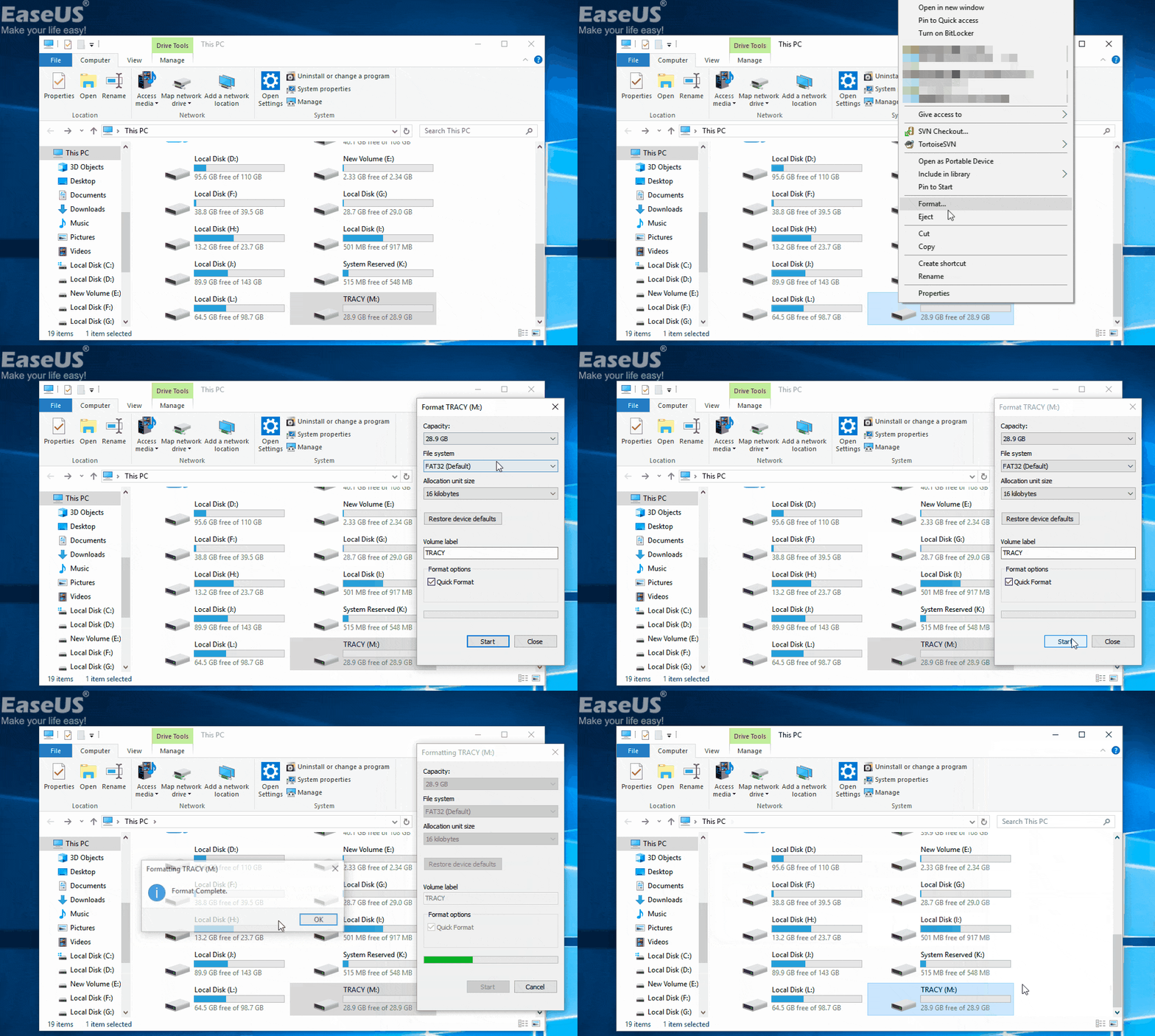
سنوضح لكم هنا كيفية تهيئة محرك أقراص فلاش USB باستخدام مستكشف ويندوز.
الخطوة 1. قم بتوصيل جهاز الكمبيوتر بمنفذ USB وانقر لفتح "هذا الكمبيوتر/جهاز الكمبيوتر الخاص بي".
الخطوة 2. ابحث عن محرك أقراص USB المحمول وانقر بزر الماوس الأيمن عليه، ثم حدد "تنسيق".
الخطوة 3. أعد ضبط نظام الملفات إلى NTFS أو FAT32، انقر فوق "ابدأ" ثم انقر فوق "موافق" للتأكيد.
بعد ذلك، يمكنك نقل البيانات المستعادة مرة أخرى إلى محرك أقراص USB وإصلاح محرك أقراص USB الخام لحفظ البيانات وتخزينها مرة أخرى.
هناك حل بديل آخر لتهيئة محركات أقراص USB دون فقدان البيانات. إذا كنت لا ترغب في تهيئة ذاكرة USB الخاصة بك لأسباب تتعلق بأمان البيانات، يمكنك اللجوء إلى خدمات استعادة البيانات من EaseUS.
يستطيع خبراء EaseUS التقنيون إصلاح بطاقة الذاكرة RAW SD، أو ذاكرة الفلاش USB، أو ذاكرة القلم، أو القرص الصلب الخارجي دون الحاجة إلى إعادة تهيئته، مع ضمان أن يكون القسم المُصلح مطابقًا للقرص الأصلي، ولن يكون هناك أي فقدان للبيانات. كما يُمكنهم حل أي مشكلة معقدة تتعلق بفقدان البيانات.
استشر خبراء استعادة البيانات في EaseUS للحصول على خدمة استعادة يدوية فردية. نقدم الخدمات التالية بعد تشخيص مجاني:
- إصلاح بنية RAID التالفة، ونظام التشغيل Windows غير القابل للتشغيل، وملف القرص الظاهري التالف (.vmdk، .vhd، .vhdx، إلخ).
- استعادة/إصلاح القسم المفقود وإعادة تقسيم القرص
- قم بإلغاء تهيئة القرص الصلب وإصلاح القرص الخام (القرص المشفر بواسطة BitLocker).
- إصلاح الأقراص التي تصبح أقسامًا محمية بنظام GPT
هل سيؤدي تهيئة ذاكرة USB إلى مسح البيانات؟
هل لديك هذا السؤال: إذا قمتُ بتهيئة ذاكرة USB، فهل سيتم مسح البيانات؟ عملية التهيئة هي عملية تجهيز جهاز تخزين مثل ذاكرة USB للاستخدام الأولي وإنشاء أنظمة ملفات جديدة. عادةً، تتكون عملية التهيئة من ثلاث مراحل:
| 1️⃣ المرحلة 1 |
تنسيق منخفض المستوى |
قم بإجراء التحضير الأساسي للوسط - أعد ضبط الجهاز إلى إعدادات المصنع. |
| 2️⃣ المرحلة 2 |
التقسيم |
اجعل أجهزة التخزين مرئية لنظام التشغيل عن طريق تقسيم القرص إلى مناطق وكتابة هياكل البيانات. |
| 3️⃣ المرحلة 3 |
تنسيق عالي المستوى |
قم بإنشاء نظام ملفات جديد لجهاز تخزين، مما يجعله قابلاً للتعرف عليه وإعادة استخدامه مرة أخرى. |
بناءً على المعلومات المذكورة أعلاه، نستنتج أن عملية التهيئة والتقسيم منخفضة المستوى ستمحو جميع البيانات. كما أن التهيئة عالية المستوى تحذف البيانات من القرص الصلب أو ذاكرة USB أو بطاقة الذاكرة. لذا، يُعدّ إيجاد طريقة آمنة لتهيئة ذاكرة USB دون فقدان البيانات أمرًا بالغ الأهمية.
للحصول على مزيد من المعلومات حول المستوى المنخفض والمستوى العالي، لدينا دليل مستخدم كامل لك.
التنسيق عالي المستوى مقابل التنسيق منخفض المستوى، ما الفرق؟
تشرح هذه الصفحة بوضوح التنسيق عالي المستوى، والتنسيق منخفض المستوى، والاختلافات بينهما، ونمط التنسيق الذي يجب عليك اختياره.اقرأ المزيد >>
من الضروري أيضًا معرفة الطرق المفيدة لحماية بيانات محركات أقراص USB المحمولة وبطاقات SD ومحركات الأقراص الصلبة الخارجية/الداخلية من التلف. إليك بعض النصائح المفيدة لحماية بياناتك على محركات أقراص USB أو أجهزة التخزين الأخرى.
1. أنشئ نسخة احتياطية من بيانات USB المهمة
من الضروري دائمًا إنشاء نسخة احتياطية من الملفات المهمة على ذاكرة USB. يمكنك اختيار نسخ الملفات يدويًا أو استخدام برنامج نسخ احتياطي احترافي مثل EaseUS Todo Backup لنسخ جميع الملفات الموجودة على ذاكرة USB تلقائيًا باستخدام ميزة النسخ الاحتياطي المجدول. كما يمكنك نسخ الملفات احتياطيًا إلى خدمة تخزين سحابي في حال تلف النسخة الاحتياطية المحلية أو فقدانها.
2. فحص وإصلاح أخطاء منفذ USB بانتظام
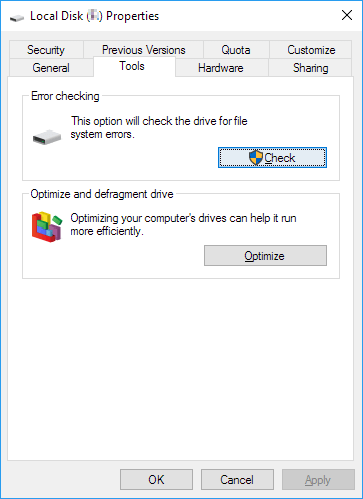
يُساعد فحص وإصلاح أخطاء نظام الملفات الموجودة في ذاكرة USB على منع مشاكل عدم إمكانية الوصول إليها أو مشاكل RAW. يمكنك فحص وإصلاح أخطاء USB إما باستخدام موجه الأوامر (CMD) أو باستخدام خاصية فحص الأخطاء في خصائص الذاكرة كما هو موضح هنا:
الخطوة 1. قم بتوصيل جهاز USB بجهاز الكمبيوتر الخاص بك وافتح مستكشف الملفات.
الخطوة 2. انقر بزر الماوس الأيمن على جهاز USB أو جهاز التخزين الذي تريد فحصه، ثم انقر على "خصائص".
الخطوة 3. انتقل إلى علامة التبويب "الأدوات" وانقر على زر "التحقق" الموجود أسفل قسم "التحقق من الأخطاء" العلوي.
![تحقق من أخطاء القرص في USB من خلال الخصائص]()
الخطوة 4. افحص القرص وأصلحه إذا وُجدت أخطاء. عند انتهاء الفحص، انقر على رابط "عرض التفاصيل" لعرض سجل أحداث Chkdsk. ستظهر لك تفاصيل الأخطاء التي تم إصلاحها في وحدة تخزين USB.
إذا وجدت هذه المقالة مفيدة، شاركها مع أصدقائك على تويتر أو فيسبوك أو إنستغرام!
خاتمة
يجب أن تكون حماية البيانات على رأس أولوياتنا، بغض النظر عن نوع جهاز التخزين الذي نستخدمه. لهذا السبب نتحدث عن كيفية تهيئة ذاكرة فلاش دون فقدان البيانات. وكما نعلم جميعًا، فإن تهيئة ذاكرة فلاش USB ستؤدي حتمًا إلى فقدان البيانات.
ستحصل على حلين لتهيئة محرك أقراص USB بصيغة RAW دون فقدان البيانات:
1. استخدم دليل تهيئة محرك أقراص USB الخاص ببرنامج EaseUS Data Recovery Wizard لاستعادة البيانات من محرك أقراص USB التالف، ثم قم بتهيئة محرك أقراص USB دون فقدان أي بيانات.
٢. استخدم خدمة استعادة البيانات EaseUS لإصلاح محرك أقراص USB التالف أو ذي البيانات الخام دون الحاجة إلى تهيئته. ستبقى الملفات الموجودة على بطاقة SD سليمة.
الأسئلة الشائعة حول كيفية تهيئة ذاكرة USB دون فقدان البيانات
اقرأ الأسئلة والأجوبة التالية لمعرفة المزيد عن تنسيق USB.
1. كيف يمكن تهيئة USB بنظام NTFS دون فقدان البيانات في نظام التشغيل Windows 11؟
لتهيئة ذاكرة فلاش USB أو محرك أقراص محمول دون حذف جميع البيانات، يمكنك أولاً نسخ الملفات احتياطيًا بعد تهيئة USB، ثم إعادة نسخ الملفات المُصدّرة إلى ذاكرة USB. في حال تلف ذاكرة USB وعدم إمكانية الوصول إليها، ننصح بشدة باستعادة الملفات المهمة من USB باستخدام برنامج استعادة بيانات احترافي مسبقًا، ثم تهيئة USB لفتحها وإعادة استخدامها.
2. كيف أصلح جهاز USB الخاص بي دون فقدان البيانات؟
- قم بتوصيل محرك أقراص USB بالكمبيوتر.
- قم بعمل نسخة احتياطية أو استعادة الملفات من محرك أقراص USB التالف.
- حاول إصلاح ذاكرة USB أو محرك الأقراص المحمول باستخدام أداة CHKDSK للإصلاح على جهاز كمبيوتر يعمل بنظام Windows.
3. هل يمكن استعادة البيانات بعد تهيئة وحدة تخزين USB؟
نعم. يمكنك استخدام أداة EaseUS لاستعادة البيانات من ذاكرة فلاش USB بعد تهيئتها. يستطيع هذا البرنامج استعادة البيانات من ذاكرة USB التالفة، أو التي لا يمكن الوصول إليها، أو التي تحتوي على بيانات RAW .
4. هل يمكن استعادة البيانات من جهاز USB تالف؟
طالما أن ذاكرة USB الخاصة بك سليمة، يمكنك استعادة البيانات باستخدام برامج استعادة البيانات مثل EaseUS Data Recovery Wizard. بعد استعادة البيانات، يمكنك تشغيل أداة فحص أخطاء نظام ويندوز أو استخدام أمر CHKDSK لإصلاح ذاكرة USB المعطلة.