يحتوي نظام ويندوز على أداة سطر أوامر فعّالة تُسمى DiskPart، تُمكّن المستخدمين من التحكم بدقة في محركات الأقراص والأقسام ووحدات التخزين. على الرغم من كفاءتها في حل مشاكل الأقراص، إلا أن إساءة استخدامها قد تُؤدي إلى فقدان بيانات لا رجعة فيه.
سوف يرشدك هذا الدليل الشامل خلال كيفية استخدام DiskPart لإصلاح القرص دون فقدان البيانات ، وتحويل الأقراص الديناميكية غير الصالحة إلى الأقراص الأساسية، واستعادة ملفاتك - كل ذلك مع الحد الأدنى من مخاطر فقدان البيانات.
يشير قسم RAW إلى محرك أقراص أو وحدة تخزين تفتقر إلى نظام ملفات واضح. يحدث هذا عادةً عند تلف نظام الملفات (مثل NTFS أو FAT32). لا يمكن الوصول إلى قسم RAW عبر مستكشف الملفات، وقد يطلب منك Windows تهيئته، مما قد يؤدي إلى محو بياناتك.
قد يحدث تقسيم RAW بسبب:
- تلف نظام الملفات.
- انقطاع التيار الكهربائي المفاجئ أو الإخراج غير السليم.
- هجمات الفيروسات أو البرامج الضارة.
- تلف القرص المادي.
DiskPart أداة بسيطة تُعالج أقسام القرص مباشرةً. قد تؤدي الأخطاء إلى فقدان دائم للبيانات. قبل استخدام DiskPart، يُنصح بشدة بنسخ بياناتك احتياطيًا أو استخدام أداة استرداد بيانات لاسترجاع ملفاتك من قسم RAW .
ننصحك بتجربة برنامج EaseUS لاستعادة البيانات . فهو قادر على استعادة الملفات المحذوفة، والبيانات المنسقة، وأقراص RAW ، واستعادة البيانات من الأقراص التي يصعب الوصول إليها، كما في هذه الحالة.
وهنا الخطوات:
الخطوة 1. حدد محرك الأقراص الذي فقدت بياناتك عليه وانقر فوق "البحث عن البيانات المفقودة".
الخطوة 2. استخدم "التصفية" أو "البحث" للعثور على الملفات المفقودة عند اكتمال الفحص.
الخطوة 3. حدد جميع الملفات التي تريدها وانقر على "استعادة". ثم ابحث عن مكان آمن آخر لحفظها.
💡 نصيحة: يمكنك استعادة البيانات الموجودة على الأقراص المحلية، ومحركات الأقراص الصلبة الخارجية، وكذلك التخزين السحابي.
يمكنك الوثوق ببرنامج EaseUS لاستعادة البيانات
لقد اكتسب برنامج EaseUS Data Recovery Wizard قاعدة تقنية واسعة في مجال استعادة البيانات ويحظى بثقة مليارات المستخدمين منذ عام 2005. اطلع على المراجعات على Trustpilot .
خطوة بخطوة: إصلاح محرك الأقراص RAW باستخدام DiskPart
لا يمكن لـ Windows الوصول إلى بياناته عند تحويل القسم إلى صيغة RAW، مما يتطلب منك تهيئته. مع ذلك، تؤدي عملية التهيئة إلى مسح جميع البيانات، لذا اتبع هذه الخطوات لإصلاحه بأمان.
💡تعيين حرف محرك الأقراص (إذا كان مفقودًا)
أحيانًا يفقد محرك أقراص RAW الحرف المخصص له. استخدم DiskPart لإعادة تعيينه.
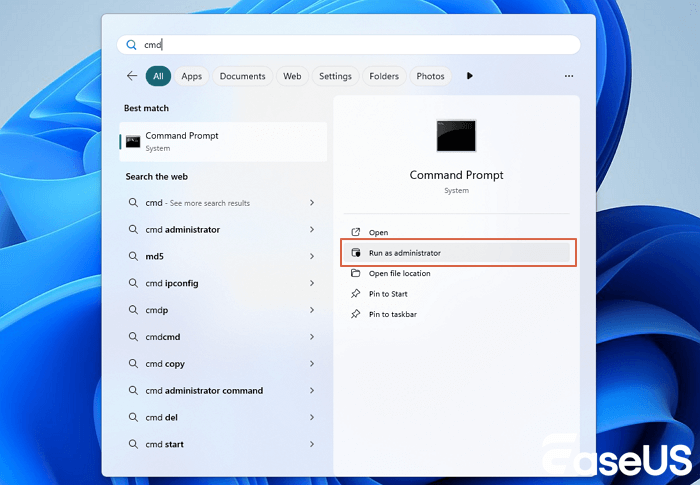
الخطوة 1. اضغط على Win + S > اكتب موجه الأوامر > انقر بزر الماوس الأيمن وحدد "تشغيل كمسؤول".
![تشغيل كمسؤول cmd ويندوز 11]()
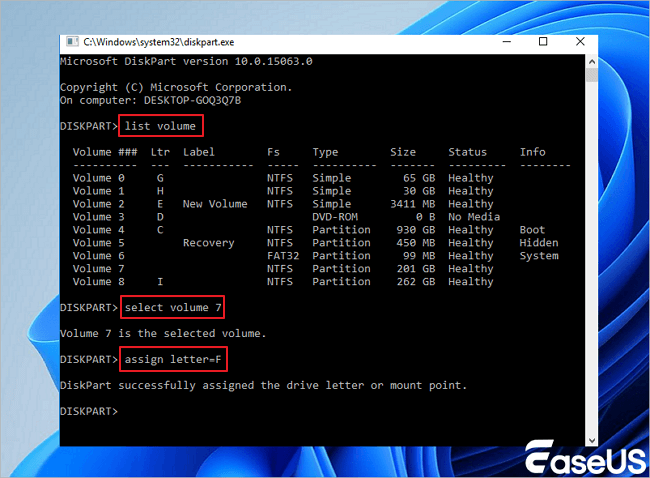
الخطوة 2. اكتب الأوامر التالية:
حجم القائمة
حدد مستوى الصوت X # استبدل X بمستوى الصوت RAW
تعيين حرف=Y # تعيين حرف مجاني مثل Y، Z، وما إلى ذلك.
![أوامر النوع]()
الخطوة 3. تحقق من مستكشف الملفات لمعرفة ما إذا كان محرك الأقراص مرئيًا الآن.
إذا وجدت هذه المعلومات مفيدة، فيرجى مشاركتها مع الآخرين على وسائل التواصل الاجتماعي لمساعدتهم في التغلب على هذا التحدي الشائع.
قد تصبح الأقراص الديناميكية "غير صالحة" بسبب تلفها، مما يجعل الوصول إلى البيانات غير ممكن. عادةً ما يتطلب تحويلها إلى أقراص أساسية حذف وحدات التخزين، مما يؤدي إلى مسح البيانات. إليك كيفية القيام بذلك بأمان:
الخطوة 1. يمكن استخدام الأدوات المضمنة مثل سجل ملفات Windows أو برامج الطرف الثالث لنسخ البيانات احتياطيًا.
الخطوة 2. يمكن للأداة، مثل EaseUS Partition Master، تحويل الأقراص الديناميكية إلى أقراص أساسية دون فقدان البيانات:
- قم بتثبيت البرنامج ثم حدد القرص الديناميكي.
- اختر تحويل إلى القرص الأساسي من شريط الأدوات.
- قم بتطبيق التغييرات وأعد التشغيل.
من خلال فحص نظام ملفات وحدة التخزين ومعلوماتها، يُمكّن برنامج فحص القرص المستخدمين من البحث عن عيوب القرص المادية والمنطقية. كما أنه مرتبط بمفاتيح متعددة قادرة على أداء وظائف مختلفة. لنرَ كيفية إصلاح قرص صلب تالف باستخدام CMD:
الخطوة 1. افتح موجه الأوامر كمسؤول.
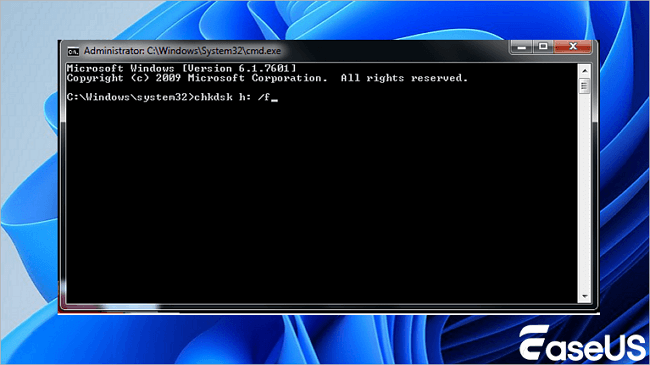
الخطوة 2. انسخ وألصق الأمر التالي واضغط على Enter لتنفيذه:
chkdsk X: /F
![استخدام CHKDSK لإصلاح القرص الصلب]()
الخطوة 3. يمكنك تغيير التطبيق لدمج كل خيار للحصول على فحص أكثر شمولاً.
خاتمة
DiskPart أداة فعّالة لحل مشاكل الأقراص، ولكن يجب استخدام أوامرها بحذر لتجنب فقدان البيانات. احرص دائمًا على إعطاء الأولوية لاستعادة البيانات قبل محاولة الإصلاح، وفكّر في استخدام أدوات خارجية مثل EaseUS Data Recovery Wizard للمهام المعقدة مثل تحويل الأقراص الديناميكية. باتباع هذا الدليل، يمكنك إصلاح الأقراص بثقة مع حماية بياناتك القيّمة.
الأسئلة الشائعة حول إصلاح القرص باستخدام DiskPart دون فقدان البيانات في نظامي التشغيل Windows 10/11
إليك أسئلة إضافية حول إصلاح القرص باستخدام DiskPart دون فقدان البيانات. راجع هنا للحصول على الإجابات.
1. هل يمكنك التحويل إلى الإصدار الأساسي دون فقدان البيانات؟
نعم، باستخدام أدوات خارجية أو طرق متقدمة، يمكنك تحويل قرص ديناميكي إلى قرص أساسي دون حذف وحدات التخزين. مع ذلك، لا يوفر DiskPart هذه الوظيفة مباشرةً. لنلقِ نظرة على الخطوات التي يمكنك اتخاذها.
2. هل DiskPart آمن للاستخدام؟
نعم، ولكن فقط إذا كنت تعرف الأوامر الصحيحة. أوامر مثل "تنظيف" أو "حذف المجلد" تمحو البيانات نهائيًا. احرص دائمًا على إجراء نسخ احتياطي أولًا.
3. ما الفرق بين القرص الأساسي والقرص الديناميكي؟
تستخدم الأقراص الأساسية أقسامًا أساسية/منطقية، وهي متوافقة مع معظم أنظمة التشغيل. تدعم الأقراص الديناميكية ميزات متقدمة مثل الامتداد والتقسيم والنسخ المتطابق، ولكنها لا تدعمها جميع الأنظمة.