لحذف نظام التشغيل من القرص الصلب مع الاحتفاظ بالبيانات، يجب إزالة ملفات النظام بعناية مع الحفاظ على المجلدات الشخصية مثل المستندات والصور ومكتبات الوسائط المخصصة. عند الترقية إلى قرص صلب جديد أو إعادة استخدام قرص ثانوي، تشغل ملفات نظام التشغيل، مثل مجلد Windows وملفات البرامج ومعلومات وحدة التخزين، مئات الجيجابايت من المساحة غير الضرورية.
يُعدّ ترقية محرك النظام الرئيسي إلى قرص SSD سريع من أفضل الطرق لتسريع جهاز الكمبيوتر. عند نقل نظام التشغيل إلى محرك بدء التشغيل الجديد، يبقى القرص الصلب القديم أو القرص الثانوي متصلاً باللوحة الأم كمساحة تخزين إضافية.
يؤدي تهيئة القرص الصلب القياسية إلى مسح قسم التخزين بالكامل، مما يؤدي إلى إزالة نظام التشغيل غير المرغوب فيه وملفاتك الشخصية القيّمة. يشرح هذا الدليل بالتفصيل طرقًا عملية لإزالة نظام التشغيل من القرص الصلب مع الحفاظ على بياناتك آمنة ، بدءًا من تجاوز صلاحيات المسؤول وصولًا إلى تقنيات سطر الأوامر وتنظيف مُحمّل الإقلاع.
قبل تعديل مجلدات النظام أو حذف ملفات النظام المتعلقة بالإقلاع على قرص صلب ثانٍ، اتبع قواعد السلامة المهمة. قد يؤدي حذف ملفات نظام التشغيل يدويًا إلى حظر غير متوقع للأذونات. وقد تحذف مجلدات المستخدم الشخصية عن طريق الخطأ. كما قد يفشل جهاز الكمبيوتر في الإقلاع إذا كان لا يزال يقرأ ملفات بدء التشغيل من القرص القديم.
أكمل فحوصات الأمان الأساسية هذه أولاً. تأكد من عزل نظام التشغيل الرئيسي تمامًا قبل حذف أي ملفات.
- تحقق من محرك الإقلاع النشط: تأكد من أن جهاز الكمبيوتر الخاص بك يبدأ التشغيل من محرك الأقراص الصلبة الرئيسي الجديد، وليس من المحرك القديم. افتح إدارة الأقراص. تحقق من أن نظام التشغيل الحالي يستخدم حرف محرك الأقراص C ويحمل تسميتي "النظام" و"الإقلاع".
- تحديد مواقع المجلدات الشخصية المخفية: تخزن أنظمة ويندوز القديمة التنزيلات وملفات سطح المكتب والمستندات داخل مسارات مخفية مثل C:\Users\YourUsername. انقل هذه المجلدات الشخصية إلى مجلد نسخ احتياطي فارغ على محرك الأقراص الجديد قبل العمل على أي مجلدات نظام.
- افصل وحدات التخزين غير ذات الصلة: افصل محركات الأقراص الصلبة الخارجية وأجهزة التخزين المؤقتة عبر منفذ USB أثناء هذه العملية. هذا يمنعك من تشغيل أوامر الحذف عن طريق الخطأ على قسم القرص الخاطئ.
- جهّز برنامج استعادة البيانات: قد يحدث حذف ملفات عن طريق الخطأ أثناء مسح مجلدات النظام الكبيرة. لذا، ثبّت برنامجًا موثوقًا لاستعادة البيانات على محرك الأقراص الرئيسي. سيوفر لك هذا البرنامج حلاً احتياطيًا فوريًا في حال حدوث أي خطأ.
أولًا، قم بعمل نسخة احتياطية من بياناتك قبل حذف نظام التشغيل ويندوز من القرص الصلب. هذه الطريقة هي الأكثر أمانًا لحماية بياناتك من الحذف غير المقصود. إذا نسيت عمل نسخة احتياطية، يمكن لبرنامج EaseUS Data Recovery Wizard مساعدتك في استعادة الملفات المفقودة.
يُعدّ برنامج EaseUS Data Recovery Wizard الحل الأمثل لاستعادة المستندات والصور والفيديوهات والملفات المضغوطة المفقودة من محركات الأقراص الصلبة الثانوية دون الحاجة إلى تهيئة القرص. يتجاوز محرك المسح العميق للقطاعات مسارات الملفات التالفة وأقفال الأذونات، مما يسمح للمستخدمين باستخراج البيانات الشخصية المفقودة بشكل كامل حتى في حال تلف مجلدات النظام أو حذفها جزئيًا.
عملية استعادة البيانات خطوة بخطوة باستخدام برنامج EaseUS Data Recovery Wizard:
الخطوة الأولى: شغّل برنامج EaseUS Data Recovery Wizard. اختر القرص الذي فقدت منه الملفات وابدأ الفحص بالنقر على "البحث عن البيانات المفقودة". يتيح لك هذا البرنامج استعادة البيانات المفقودة من جميع الأجهزة، بما في ذلك الأقراص الصلبة (HDD)، وأقراص الحالة الصلبة (SSD)، ومحركات أقراص USB، وبطاقات الذاكرة (SD)، ووحدات تخزين USB المحمولة، والكاميرات، وغيرها.
الخطوة الثانية: استعرض نتائج الفحص الكاملة. يمكنك اختيار نوع الملف الذي تحتاجه بالنقر على فلتر نوع الملف. يدعم برنامج EaseUS لاستعادة البيانات أكثر من 1000 نوع من الملفات، مثل الصور والفيديوهات والمستندات ورسائل البريد الإلكتروني والملفات الصوتية وغيرها الكثير.
الخطوة 3. حدد الملفات التي تريد معاينتها. انقر فوق "استعادة" وحدد موقع تخزين أو محرك أقراص سحابي لحفظ البيانات المستعادة.
إذا وجدت هذه المعلومات مفيدة، فشاركها مع الآخرين على وسائل التواصل الاجتماعي لمساعدتهم على التغلب على هذا التحدي الشائع.
إذا كنت تفضل اتباع نهج يدوي في واجهة المستخدم الرسومية القياسية، فيمكنك تولي ملكية دليل Windows القديم ومنح التحكم الكامل لحساب المسؤول النشط الخاص بك.
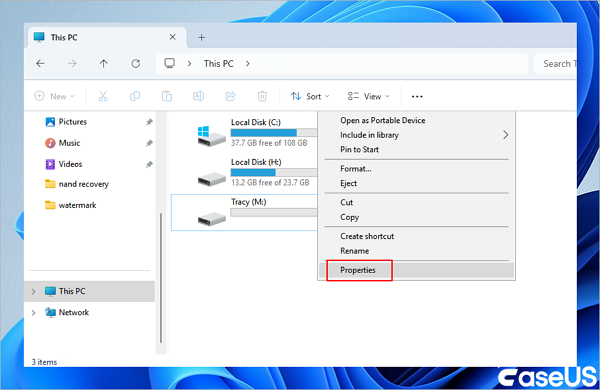
الخطوة 1. افتح "مستكشف الملفات" وانتقل إلى القرص الصلب الثانوي.
الخطوة 2. انقر بزر الماوس الأيمن على مجلد Windows القديم وحدد "خصائص".
![ملكيات]()
الخطوة 3. انتقل إلى علامة التبويب "الأمان" وانقر فوق "متقدم" في الأسفل.
الخطوة 4. حدد موقع حقل "المالك" في أعلى النافذة وانقر على رابط "تغيير" الموجود بجانبه.
الخطوة 5. اكتب "المسؤولون " أو اسم حساب المستخدم الحالي في حقل اسم الكائن، وانقر فوق "التحقق من الأسماء" للتحقق، ثم انقر فوق "موافق".
الخطوة 6. حدد المربع المسمى "استبدال المالك في الحاويات الفرعية والكائنات" لضمان أن جميع المجلدات الفرعية للنظام المتداخلة ترث الملكية الجديدة.
الخطوة 7. انقر فوق "تطبيق" وقم بتأكيد أي نوافذ مطالبة إدارية تظهر.
ثم قم بتعديل أذونات الوصول إلى المجلد.
- ارجع إلى علامة التبويب "الأمان" في نافذة خصائص المجلد وانقر فوق "تحرير".
- حدد حساب المستخدم النشط الخاص بك أو مجموعة المسؤولين المحليين من القائمة.
- ضع علامة في مربع "السماح" بجوار "التحكم الكامل" ضمن "الأذونات".
- انقر فوق "تطبيق" ثم "موافق"، ثم أغلق نافذة الخصائص.
- انقر بزر الماوس الأيمن على "مجلد Windows"، واختر "حذف"، واسمح لـ "مستكشف الملفات" بنقل دليل النظام إلى سلة المحذوفات أو حذفه نهائيًا من محرك الأقراص.
خاتمة
لا يتطلب تحرير مساحة تخزين على قرص صلب ثانوي تهيئة القرص أو التضحية بأرشيفاتك الشخصية. بفهم كيفية إزالة نظام التشغيل ويندوز من قرص صلب قديم دون تهيئة، وتولي ملكية المجلدات المحمية، وتشغيل أدوات التنظيف مثل Storage Sense أو أدوات سطر الأوامر، يمكنك التخلص بأمان من غيغابايتات من ملفات نظام التشغيل غير المرغوب فيها مع الحفاظ على صورك ومستنداتك ومكتبات الوسائط الخاصة بك سليمة.
كيفية حذف نظام التشغيل من القرص الصلب مع الاحتفاظ بالبيانات - الأسئلة الشائعة
غالباً ما تؤدي إدارة أقراص التخزين الثانوية ومسح ملفات نظام التشغيل القديمة إلى استفسارات فنية حول مسارات الإقلاع وأمن البيانات. فيما يلي إجابات لأكثر الأسئلة شيوعاً التي يطرحها المستخدمون خلال هذه العملية.
1. هل يمكنني حذف مجلد ويندوز الموجود على محرك الأقراص الثاني دون التأثير على نظام التشغيل النشط؟
نعم، طالما أن جهاز الكمبيوتر الخاص بك يعمل حاليًا من محرك الأقراص SSD الأساسي النشط ولا يعتمد على محرك الأقراص الثانوي لملفات الإقلاع، فإن حذف مجلد Windows القديم الموجود على محرك الأقراص الثانوي لن يضر بنظامك النشط. تأكد دائمًا من التحقق من حرف محرك الأقراص الحالي في إدارة الأقراص قبل حذف الملفات.
2. ماذا يحدث لبرامجي المثبتة إذا قمت بإزالة نظام التشغيل القديم من محرك أقراص ثانوي؟
تعتمد البرامج المثبتة على نظام التشغيل القديم على مفاتيح التسجيل، ومتطلبات النظام، وإعدادات بيانات التطبيقات المضمنة في تثبيت ويندوز القديم. ورغم إمكانية تشغيل التطبيقات المحمولة مباشرةً، فإن معظم التطبيقات المعقدة لن تعمل بمجرد النقر المزدوج على ملفاتها التنفيذية القديمة. لذا، يُنصح بإعادة تثبيت هذه البرامج على نظامك الجديد النشط.
3. كيف أعرف ما إذا كان جهاز الكمبيوتر الخاص بي يعتمد على القرص الصلب القديم للتشغيل؟
للتأكد مما إذا كان جهاز الكمبيوتر الخاص بك يعتمد على القرص الصلب القديم للإقلاع، قم بإيقاف تشغيل الكمبيوتر، وافصل مؤقتًا كابل الطاقة أو كابل SATA الخاص بالقرص الصلب الثانوي، ثم أعد تشغيله. إذا تم تشغيل نظام ويندوز بسلاسة إلى سطح المكتب، فهذا يعني أن القرص الجديد يحتوي على قسم الإقلاع EFI الأساسي، وبالتالي يمكنك مسح القرص القديم بأمان.