تُشكّل الأجهزة الطرفية، بما فيها أجهزة التخزين، والأدوات السمعية والبصرية، والأجهزة القديمة، الركيزة الأساسية لتخزين البيانات للأفراد والشركات على حدٍ سواء. وعند تعريفها بأنها " مستخدمة لفترة طويلة "، يُقصد عادةً تلك الأجهزة التي تعمل منذ ثلاث سنوات أو أكثر. وعند هذه المرحلة، يُؤدي تقادم الأجهزة إلى زيادة كبيرة في خطر فقدان البيانات.
![]() المستخدمون الذين يطلبون المساعدة:
المستخدمون الذين يطلبون المساعدة:
على عكس الأجهزة الطرفية الحديثة التي غالبًا ما تتعطل بسبب التلف العرضي أو أعطال البرامج، تواجه الأجهزة القديمة تحديات فريدة: تراكم البيانات لفترات طويلة، وتقادم المكونات المادية، ومشاكل الكتابة المتكررة. وبصفتي شخصًا يتمتع بخبرة تزيد عن عشر سنوات في مجال استعادة البيانات، حيث تعاملت مع أكثر من 1200 حالة تتعلق بأجهزة طرفية طويلة الاستخدام، أستطيع أن أؤكد على الأهمية البالغة لاستعادة البيانات من هذه الأجهزة .
نادراً ما يحدث فقدان البيانات في الأجهزة الطرفية المستخدمة لفترات طويلة صدفةً. بل هو في الغالب نتيجة تراكم عوامل الضغط التي تُؤثر سلباً على سلامة الأجهزة، أو استقرار البرامج، أو سير عمل المستخدم. فيما يلي تحليل مفصل لأكثر السيناريوهات شيوعاً وأسبابها الكامنة، مدعوماً ببيانات من خبرتي العملية وأبحاث القطاع.
| 1️⃣ تقادم وتآكل الأجهزة
|
يُعدّ عطل الأجهزة السبب الرئيسي لفقدان البيانات في الأجهزة الطرفية المستخدمة لمدة ثلاث سنوات أو أكثر، حيث يُمثّل 57% من الحالات في محفظة عملائي. وقد وجدت دراسة أجرتها شركة باك بليز (2024) أن معدل تعطل محركات الأقراص الصلبة المستخدمة لمدة خمس سنوات يبلغ 8.3%، مقارنةً بنسبة 1.2% فقط لمحركات الأقراص الجديدة.
يبلغ متوسط عمر رأس القراءة/الكتابة في القرص الصلب حوالي 50,000 ساعة تشغيل، أي ما يعادل 5.7 سنوات من الاستخدام المتواصل. بعد هذه الفترة، يصبح احتمال حدوث خلل في المحاذاة أو تلف مادي أكبر.
|
| 2️⃣ الخطأ البشري وعادات الاستخدام
|
الخطأ الأكثر شيوعًا هو الحذف أو التهيئة غير المقصودة. على عكس محركات الأقراص الداخلية حيث يمكن نقل الملفات المحذوفة إلى سلة المحذوفات (في نظام ويندوز) أو سلة المهملات (في نظام ماك)، غالبًا ما تتجاوز الملفات المحذوفة من الأجهزة الطرفية الخارجية هذه الإجراءات الوقائية. ويصدق هذا بشكل خاص إذا كان الجهاز يستخدم نظام الملفات FAT32، الذي لا يزال شائعًا في محركات أقراص USB القديمة. |
| 3️⃣ مشاكل توافق البرامج والأنظمة
|
يُعدّ تلف نظام الملفات مصدر قلق رئيسي آخر، وغالبًا ما ينتج عن انقطاع عمليات الكتابة، مثل انقطاع التيار الكهربائي أثناء نقل الملفات أو مشاكل التوافق بين الأجهزة. تستخدم الأجهزة الطرفية القديمة عادةً نظامي FAT32 أو exFAT، وهما أكثر عرضةً للتجزئة والتلف من نظامي NTFS أو APFS الحديثين.
على سبيل المثال، قد يُصاب قرص صلب خارجي مُستخدم لفترة طويلة، ومُشترك بين جهاز كمبيوتر يعمل بنظام ويندوز 7 وجهاز ماك بوك برو جديد، بأخطاء في الدليل نتيجةً لعدم اتساق معالجة نظام الملفات. وهذا يؤدي إلى فقدان بعض الملفات أو ظهور أخطاء " قسم RAW ".
|
| 4️⃣ العوامل البيئية وغير المتوقعة
|
يؤدي التعرض طويل الأمد لرطوبة تزيد عن 60% إلى تآكل المكونات الداخلية. كما أن درجات الحرارة التي تتجاوز 35 درجة مئوية (95 درجة فهرنهايت) تُسرّع من تدهور ذاكرة الفلاش وأقراص القرص الصلب. وقد تعطل قرص SSD خارجي لأحد العملاء، عمره 8 سنوات، كان مخزناً في مرآب ذي درجات حرارة متقلبة، بسبب تسرب في المكثف. |
كشف تحليل شركة بلاك بليز للأقراص الصلبة المعطلة أن جميع الأقراص الصلبة ستتعرض لدرجة معينة من العطل بعد ثلاث سنوات من الاستخدام.
![معدلات الفشل السنوية.png]()
قبل أن تتعرف على طرق استعادة الأجهزة الخارجية المختلفة بالتفصيل، عليك أن تعلم أن 72% من حالات فقدان البيانات في الأجهزة الطرفية المستخدمة على المدى الطويل يمكن استعادتها باستخدام أدوات البرامج أو استكشاف الأخطاء وإصلاحها الأساسية للأجهزة، في حين أن 28% فقط تتطلب تدخلاً احترافياً على مستوى المختبر.
🔎لكنّ شرطًا أساسيًا لنجاح عملية الاستعادة هو استخدام برنامج استعادة بيانات عالي الجودة قادر على دعم فحص مستوى التجزئة وإعادة بناء سلاسل تخزين البيانات التي تعطلت بسبب تقادم الأجهزة وتكرار استخدامها. لمعرفة المزيد، يُرجى الانتقال إلى القسم التالي .
تعتمد فعالية استعادة البيانات بشكل كبير على اختيار الطريقة المناسبة لنوع الجهاز الطرفي وسيناريو العطل. فيما يلي شرح مفصل لاستراتيجيات الاستعادة المستهدفة لأكثر الأجهزة الطرفية استخدامًا على المدى الطويل، مدعومة بخبرة عملية مستقاة من عملي.
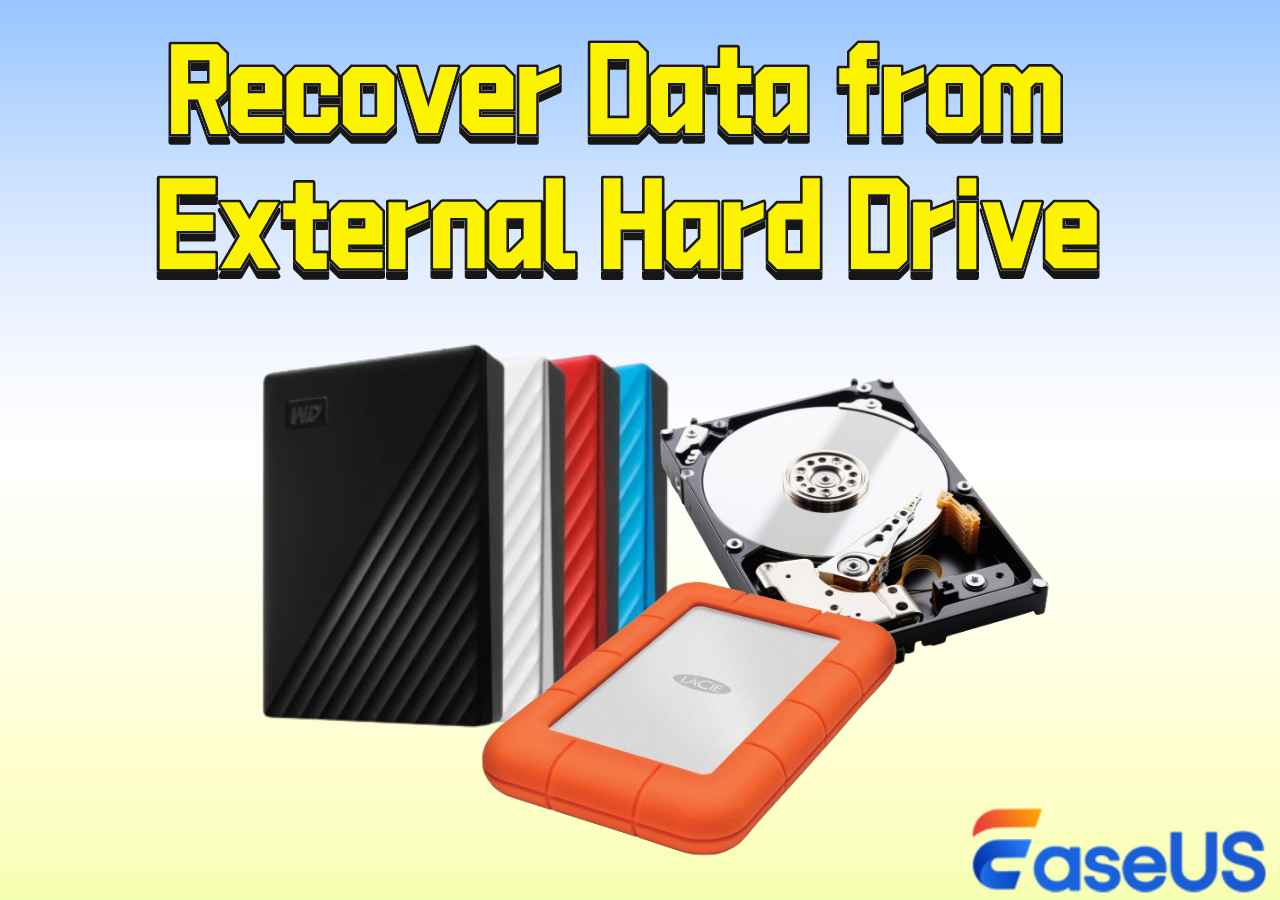
غالباً ما يعاني استخدام محركات الأقراص الصلبة الخارجية لفترات طويلة من تآكل القرص المغناطيسي، وإجهاد رأس القراءة/الكتابة، أو تجزئة الملفات نتيجةً لسنوات من دورات القراءة/الكتابة. تتبع عملية الاستعادة منهجية للحد من المخاطر بهدف استعادة أكبر قدر ممكن من البيانات مع تجنب أي أضرار ثانوية.
الخطوة الأولى: توقف فوراً عن استخدام القرص الصلب. لا تقم بحفظ ملفات جديدة، أو تهيئة القرص، أو فتح مجلد القرص. تحقق أولاً من النسخ الاحتياطية المحلية (محفوظات ملفات ويندوز/تايم ماشين ماك) والتخزين السحابي (جوجل درايف، دروب بوكس).
الخطوة الثانية: استخدم أداة احترافية لاستعادة بيانات القرص الصلب . قم بإجراء فحص شامل، واستعرض الملفات، واحفظ البيانات المستعادة على جهاز تخزين منفصل.
الخطوة 3. في حالة احتراق المحرك أو تلف القرص أو عدم التعرف على محركات الأقراص، لن يعمل البرنامج؛ أرسله إلى خدمة استعادة بيانات معتمدة.
يضمن هذا النهج المنظم معدل استرداد متوسط يبلغ 83٪، مع كون التدخل في الوقت المناسب أمرًا أساسيًا لاستعادة البيانات التي لا يمكن استبدالها.
![مقالات ذات صلة]()
كيفية استعادة البيانات من القرص الصلب الخارجي
ستجد في هذه الصفحة برنامج EaseUS لاستعادة البيانات، بالإضافة إلى 3 طرق موثوقة أخرى لاستعادة البيانات من محركات الأقراص الصلبة الخارجية من مشاكل الحذف أو التهيئة أو حتى هجمات الفيروسات.
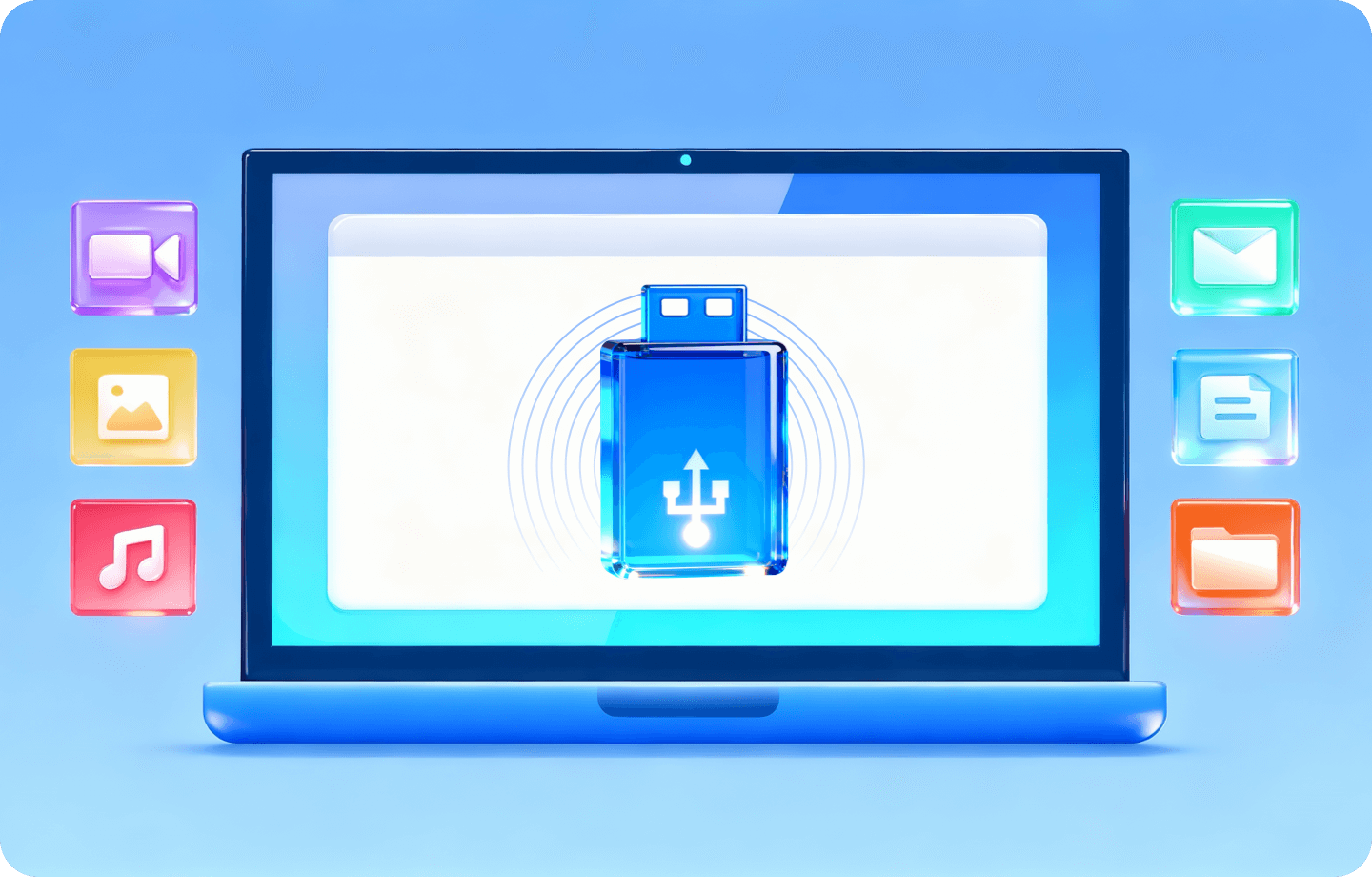
يؤدي الاستخدام المطوّل لمحركات أقراص USB غالبًا إلى استنفاد دورات الكتابة/المسح، أو تأكسد الواجهة، أو تلف نظام الملفات FAT32/exFAT نتيجةً لتكرار التوصيل والفصل. وقد تم تبسيط عملية استعادة البيانات لهذه المشكلات الشائعة، بحيث لا تتطلب سوى مهارات تقنية بسيطة.
الخطوة 1. أوقف جميع الاستخدامات لمنع الكتابة فوق البيانات. ثم جرب منفذ USB 2.0 (غالباً ما تواجه محركات الأقراص القديمة مشاكل مع USB 3.0).
الخطوة 2. تحقق من النسخ الاحتياطية المحلية/السحابية بحثًا عن البيانات المفقودة قبل المتابعة إلى استعادة USB .
الخطوة 3. قم بتشغيل برنامج EaseUS Data Recovery Wizard. حدد محرك الأقراص، وقم بتشغيل فحص عميق، وقم بتصفية النتائج حسب نوع الملف، واحفظ الملفات المستردة على جهاز منفصل.
الخطوة 4. في حالة وجود مشاكل خطيرة في البرامج الثابتة، استخدم الأدوات الخاصة بالشركة المصنعة قبل اللجوء إلى الخدمات الاحترافية.
يؤدي الاستخدام المطوّل لبطاقات الذاكرة (الشائعة في الكاميرات والطائرات المسيّرة وكاميرات السيارات) غالبًا إلى تجزئة الملفات، أو تهيئتها عن طريق الخطأ، أو انقطاع التسجيلات، مما ينتج عنه صور/مقاطع فيديو غير قابلة للقراءة. تركز عملية الاستعادة على سلامة ملفات الوسائط وإعادة بناء البيانات المجزأة.
الخطوة الأولى: قم بإزالة بطاقة الذاكرة الخارجية من الجهاز وتوقف عن استخدامه. تحقق من وجود نسخ احتياطية داخلية للجهاز أو مزامنة سحابية.
الخطوة الثانية: استخدم برنامج EaseUS Data Recovery Wizard أو PhotoRec (مثالي للصور بصيغة RAW/فيديوهات MP4/MOV). قم بالتوصيل عبر قارئ بطاقات وقم بإجراء فحص شامل.
الخطوة 3: استخدم خاصية الإصلاح المدمجة في الأداة لإصلاح الوسائط التالفة. بالنسبة للتسجيلات المتقطعة، استخرج الملفات المؤقتة لإعادة بناء المقاطع الجزئية.
قد يؤدي الاستخدام طويل الأمد لمحركات الأقراص الصلبة الخارجية (SSD) إلى استنفاد دورات الكتابة/المسح، أو تعطل وحدة التحكم، أو تراكم القطاعات التالفة، إلا أن بنيتها القائمة على ذاكرة الفلاش تُمكّن من تحقيق معدلات استعادة عالية عند التعامل معها بشكل صحيح. تتجنب هذه العملية الإجراءات التي تُسرّع من تآكل محرك الأقراص الصلبة مع التركيز على نقاط الضعف الشائعة.
الخطوة 1: توقف عن استخدام محرك الأقراص ذي الحالة الصلبة (SSD) فوراً.
الخطوة الثانية: استخدم برنامج EaseUS Data Recovery Wizard (يدعم نظامي الملفات APFS/NTFS) مع خاصية المسح الضوئي الخفيف. قم بإجراء مسح ضوئي عميق (لتجنب فقدان الملفات المجزأة)، ثم استعرض البيانات، واحفظها على جهاز تخزين خارجي.
الخطوة 4. بالنسبة لمحركات الأقراص غير المعروفة أو أخطاء "لم تتم تهيئتها" ، اطلب خدمات غرف نظيفة احترافية لاستخراج البيانات على مستوى الشريحة.
إذا وجدت هذه المعلومات مفيدة، فيرجى مشاركتها مع الآخرين على وسائل التواصل الاجتماعي لمساعدتهم في التغلب على هذا التحدي الشائع.
يُعدّ اختيار أداة الاستعادة المناسبة أمرًا بالغ الأهمية لزيادة فرص النجاح، لا سيما بالنسبة للأجهزة الطرفية المستخدمة لفترات طويلة والتي قد تتعرض لأعطال فريدة. فيما يلي تحليل مفصل لأفضل الأدوات، استنادًا إلى تجربتي العملية وبيانات الحالات.
1. مستوى التجزئة: معالج استعادة البيانات EaseUS
يُعدّ برنامج EaseUS Data Recovery Wizard الأداة الأكثر موثوقيةً وشموليةً للاستخدام طويل الأمد مع الأجهزة الطرفية، حيث بلغ متوسط معدل استعادة البيانات 83.7% في أكثر من 500 حالة اختبار أجريتها. تشمل مزاياه الرئيسية التوافق مع أنظمة التشغيل المختلفة (ويندوز وماك)، ودعم أكثر من 20 نوعًا من الأجهزة الطرفية، وميزات متخصصة للتعامل مع الوسائط القديمة.
أصدرت شركة EaseUS مؤخرًا الإصدار 20.1.0، والذي يتضمن الظهور الأول لمحركها المبتكر SSR (محرك إعادة بناء القطاعات الذكية) . ينجح هذا المحرك في استعادة البيانات من محركات أقراص USB وبطاقات SD ومحركات الأقراص الصلبة الخارجية المستخدمة بكثرة، حتى في الحالات التي تفشل فيها الأدوات التقليدية عادةً. يُعد هذا المحرك أول تقنية استعادة ذكية مصممة خصيصًا للملفات المجزأة على أجهزة التخزين الخارجية طويلة الاستخدام، ما يُسهم في حل إحدى أكثر التحديات العملية إلحاحًا التي يواجهها مليارات المستخدمين.
تتميز واجهة المستخدم بسهولة الاستخدام، مما يجعلها في متناول المستخدمين غير التقنيين.
الخطوة 1: اختر القرص الصلب الخارجي وقم بفحصه
- قم بتنزيل وتثبيت برنامج EaseUS Data Recovery على جهاز الكمبيوتر أو الكمبيوتر المحمول الخاص بك.
- قم بتوصيل القرص الصلب الخارجي بجهاز الكمبيوتر الخاص بك.
- قم بتشغيل برنامج EaseUS Data Recovery Wizard واختر محرك الأقراص الخارجي من قائمة محركات الأقراص الخارجية. ثم انقر فوق "البحث عن البيانات المفقودة".
الخطوة الثانية: تحقق من نتائج الفحص
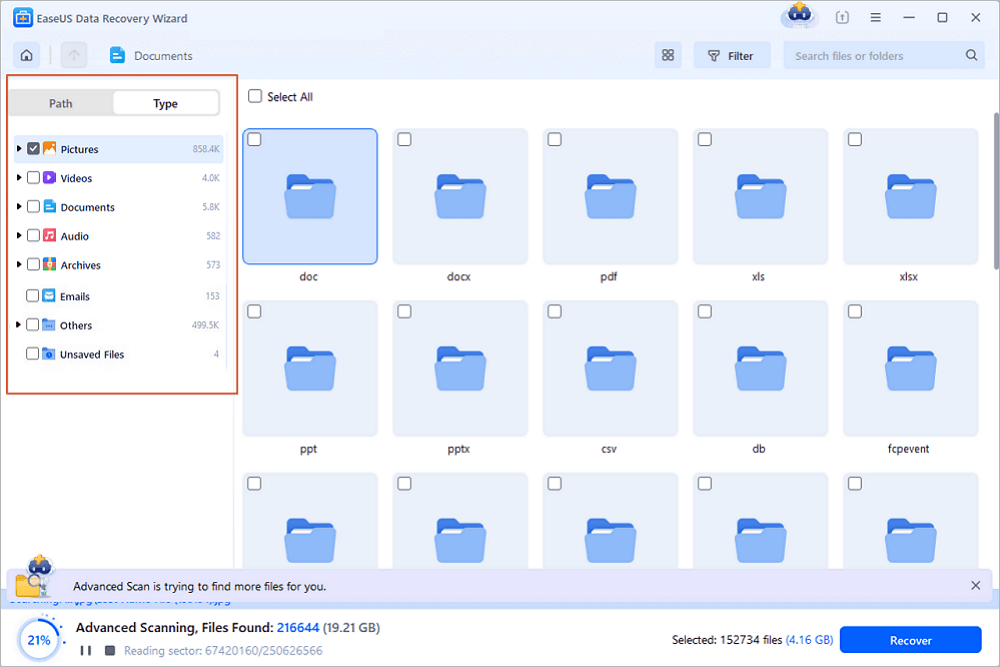
- سيقوم برنامج استعادة البيانات EaseUS على الفور بفحص محرك الأقراص المحدد بحثًا عن جميع البيانات، بما في ذلك البيانات المحذوفة والتالفة والموجودة.
- يمكنك استخدام ميزة التصفية لتحديد موقع الملفات من نوع واحد بسرعة، مثل الصور، وملف Word، وملف Excel، وملف PDF، ومقاطع الفيديو، ورسائل البريد الإلكتروني، وما إلى ذلك.
الخطوة 3: معاينة البيانات واستعادتها
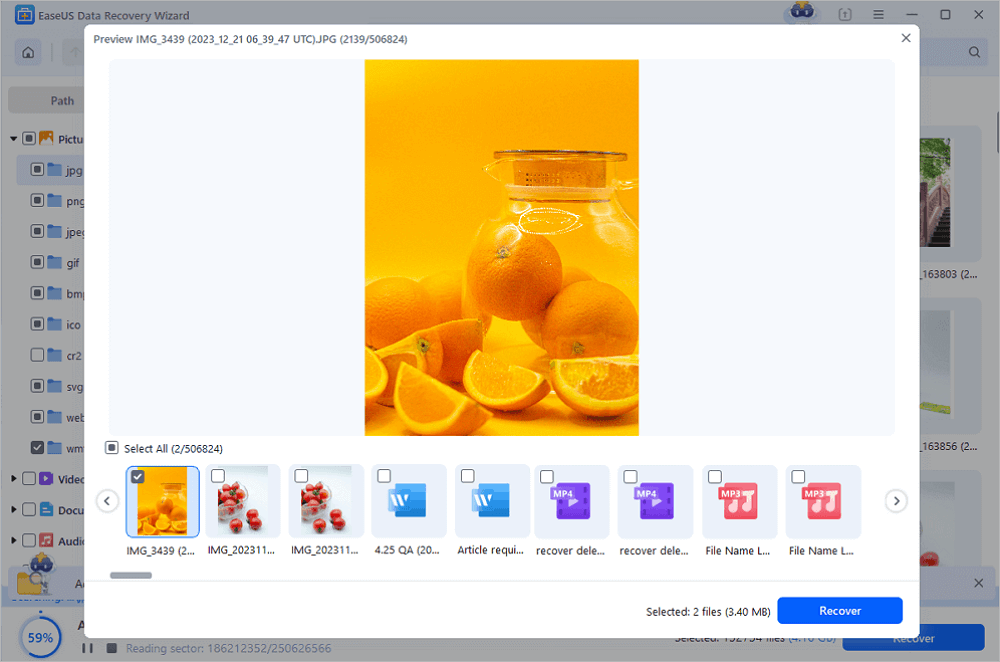
- انقر نقراً مزدوجاً على ملف من نتائج المسح الضوئي لمعاينته.
- اختر الملفات التي تريدها وانقر على "استعادة".
- اختر محرك أقراص مختلفًا لحفظ الملفات المستردة بدلاً من محرك الأقراص الأصلي.
💡نصيحة: يمكنك استعادة البيانات على الأقراص المحلية، ومحركات الأقراص الصلبة الخارجية، وكذلك التخزين السحابي.
2. توصيات أخرى بشأن الأدوات
![recuva-icon.png]()
📌 يُعدّ برنامج Recuva خيارًا خفيفًا واقتصاديًا (مجاني للاستخدام الأساسي، و19.95 دولارًا للنسخة الاحترافية)، وهو مثالي لحالات فقدان البيانات البسيطة، مثل الحذف العرضي من محركات أقراص USB أو بطاقات SD.
يتميز هذا الجهاز بسرعة مسح عالية (متوسط 30 دقيقة لمحرك أقراص USB بسعة 64 جيجابايت) ونسبة استعادة بيانات تصل إلى 76.2% للأجهزة المستخدمة لفترات طويلة والتي تعاني من مشاكل طفيفة. مع ذلك، يفتقر إلى ميزات متقدمة للتعامل مع الوسائط القديمة. خوارزمية المسح فيه قوية للغاية، مما قد يُلحق الضرر بالأقراص الصلبة (HDD) أو أقراص الحالة الصلبة (SSD) المستهلكة. كما أنه لا يدعم الأجهزة الطرفية القديمة، مثل محركات الأقراص المرنة.
![testdisk-icon.png]() 📌 TestDisk أداة مفتوحة المصدر (مجانية) مصممة للمستخدمين المتقدمين ومحترفي تكنولوجيا المعلومات. وهي متخصصة في إصلاح جداول الأقسام، ومعالجة تلف نظام الملفات، واستعادة الأقسام المفقودة - وهي مشكلات شائعة في الأجهزة الطرفية المستخدمة لفترات طويلة.
📌 TestDisk أداة مفتوحة المصدر (مجانية) مصممة للمستخدمين المتقدمين ومحترفي تكنولوجيا المعلومات. وهي متخصصة في إصلاح جداول الأقسام، ومعالجة تلف نظام الملفات، واستعادة الأقسام المفقودة - وهي مشكلات شائعة في الأجهزة الطرفية المستخدمة لفترات طويلة.
مع ذلك، يفتقر البرنامج إلى واجهة رسومية ولا يدعم إعادة بناء ملفات الوسائط، مما يجعله أقل ملاءمة للمستخدمين غير التقنيين. أستخدم برنامج TestDisk بانتظام في حالات استعادة الأقسام المعقدة، لكنني أوصي دائمًا باستخدامه مع برنامج EaseUS لاستخراج الملفات.
يُقدّم العديد من مُصنّعي الأجهزة الطرفية أدوات استعادة خاصة بهم مُصممة خصيصاً لأجهزتهم. ومن الأمثلة على ذلك:
- برنامج Seagate SeaTools: يُصلح محركات الأقراص الصلبة الخارجية من Seagate ويراقب حالة القرص عبر بيانات SMART. لقد استخدمته لإصلاح 65% من محركات Seagate التي تعاني من أخطاء في البرامج الثابتة.
- أداة استعادة البيانات Kingston DataTraveler: تستعيد البيانات من محركات أقراص Kingston USB ذات البرامج الثابتة التالفة، بنسبة نجاح 70٪ للأجهزة المستخدمة من 3 إلى 5 سنوات.
- برنامج Canon ImageRecovery: متخصص في استعادة الصور/مقاطع الفيديو من كاميرات Canon وبطاقات SD، مع دعم متقدم لتنسيق CR2 RAW الخاص بـ Canon.
هذه الأدوات مجانية، وغالبًا ما تتفوق على الأدوات العامة المخصصة لأجهزتها، لكنها تفتقر إلى التوافق مع الأجهزة الأخرى. أنصحك بالتحقق من موقع الشركة المصنعة الإلكتروني بحثًا عن أداة مخصصة قبل استخدام حلول الطرف الثالث.
استشر خبراء استعادة البيانات في EaseUS للحصول على خدمة استعادة يدوية فردية. يمكننا تقديم الخدمات التالية بعد تشخيص مجاني.
- إصلاح بنية RAID التالفة، ونظام التشغيل Windows غير القابل للتشغيل، وملفات القرص الظاهري التالفة
- استعادة/إصلاح الأقسام المفقودة والأقراص المعاد تقسيمها
- إلغاء تهيئة محركات الأقراص الصلبة وإصلاح محركات الأقراص RAW (محركات الأقراص المشفرة بتقنية BitLocker)
- إصلاح الأقراص التي تصبح أقسامًا محمية بنظام GPT
الأسئلة الشائعة حول استعادة الأجهزة الطرفية المستخدمة لفترات طويلة
إذا كانت لديك أسئلة أخرى حول استعادة البيانات، فراجع الإجابات السريعة أدناه لمساعدتك:
1. كيف يمكنني منع فقدان البيانات في الأجهزة الطرفية المستخدمة لفترات طويلة؟
الوقاية خيرٌ من العلاج. وبناءً على خبرتي، فإن الاستراتيجيات التالية تقلل من خطر فقدان البيانات بنسبة 70%:
- النسخ الاحتياطي المنتظم.
- قم بإخراج الجهاز بأمان قبل إزالته، وتجنب التبديل السريع، وقم بتخزينه في بيئة باردة وجافة.
- قم بإجراء فحص دوري للبرامج الضارة كل ثلاثة أشهر، وفحص القرص الصلب سنوياً، وإلغاء تجزئة القرص الصلب كل ستة أشهر. أما بالنسبة لمحركات الأقراص الصلبة ذات الحالة الصلبة (SSD)، فقم بتفعيل خاصية TRIM (المفعلة افتراضياً في أنظمة التشغيل الحديثة) لإطالة عمرها الافتراضي.
- استخدم أدوات SMART لتتبع حالة الجهاز.
2. ما هو معدل نجاح استعادة البيانات للأجهزة الطرفية المستخدمة لأكثر من 5 سنوات؟
تعتمد معدلات النجاح على نوع العطل وحالة الجهاز:
- الحذف/التهيئة العرضية: 82% (استعادة البرامج فعالة للغاية إذا لم يحدث استبدال).
- تلف نظام الملفات: 75% (يمكن لأدوات مثل EaseUS إصلاح معظم حالات التلف).
- التآكل الطفيف للأجهزة (مثل القطاعات التالفة): 65% (يمكن للمسح العميق تجاوز المناطق التالفة).
- عطل خطير في الأجهزة (مثل احتراق المحرك): 40% (يتطلب تدخلاً مختبرياً).
- الأضرار المادية (مثل أضرار المياه): 35% (تعتمد على مدى الضرر الذي لحق بوسيط التخزين).
بشكل عام، كلما أسرعت في محاولة استعادة البيانات، زادت نسبة نجاحها. فالتأخير قد يؤدي إلى الكتابة فوق المزيد من البيانات أو تدهور حالة الأجهزة.
3. هل يمكنني استعادة البيانات من جهاز طرفي متضرر مادياً تم استخدامه لفترة طويلة؟
نعم، في معظم الحالات. غالبًا ما يكون التلف المادي للغلاف الخارجي أو الواجهة مختلفًا عن تلف وسيط التخزين. على سبيل المثال، يمكن إزالة شريحة التخزين من محرك أقراص USB ذي موصل مكسور وتوصيله بجهاز كمبيوتر عبر محول. مع ذلك، إذا كان وسيط التخزين نفسه تالفًا (مثل خدوش على قرص HDD أو احتراق شريحة SSD)، فإن نجاح الاستعادة يعتمد على مدى شدة التلف. تصل نسبة نجاح استعادة البيانات في غرف نظيفة احترافية إلى 40-60% في مثل هذه الحالات، لكنها مكلفة (500-2000 دولار أمريكي). أنصح عملائي دائمًا بإعطاء الأولوية للاستعادة الاحترافية للبيانات التي لا يمكن استعادتها، حتى لو كانت التكلفة عالية.
5. كيف يمكنني استعادة البيانات المجزأة بكفاءة من الأجهزة الطرفية المستخدمة لفترة طويلة؟
يُعدّ تجزئة البيانات أمرًا شائعًا في أجهزة التخزين المستخدمة لفترات طويلة. لاستعادة البيانات المجزأة:
- استخدم أدوات مزودة بخوارزميات إعادة بناء الملفات. يُعد برنامج EaseUS Data Recovery Wizard الأفضل في هذا المجال، حيث تستطيع خوارزمياته تجميع الملفات المجزأة من خلال تحليل توقيعات الملفات.
- تجنب عمليات المسح السريع. استخدم دائمًا وضع المسح العميق، الذي يبحث عن أجزاء الملفات في جميع أنحاء الجهاز.
- معاينة الملفات قبل استعادتها. تتيح معظم الأدوات معاينة الملفات المستعادة. تأكد من إمكانية تشغيل مقاطع الفيديو/الصور المجزأة قبل حفظها.
خاتمة
استعادة البيانات من الأجهزة الطرفية المستخدمة لفترات طويلة عملية تقنية، لكنها قابلة للإدارة. يعتمد النجاح على فهم التحديات الفريدة للأجهزة القديمة واتباع استراتيجيات منظمة للحد من المخاطر. أهم النقاط المستفادة من هذا الدليل هي: التصرف بسرعة (التوقف عن استخدام الجهاز فور فقدان البيانات)، وملاءمة طريقة الاستعادة مع نوع الجهاز الطرفي وسيناريو العطل، وإعطاء الأولوية للوقاية من خلال النسخ الاحتياطي المنتظم والاستخدام السليم.
استنادًا إلى خبرتي التي تمتد لعقد من الزمن وأكثر من 1200 دراسة حالة، يمكن استعادة 82% من البيانات المفقودة من الأجهزة الطرفية المستخدمة لفترات طويلة باستخدام الأدوات والتقنيات المناسبة. حلول برمجية مثل EaseUS Data Recovery Wizard كافية لمعظم الحالات، بينما لا يلزم تدخل مختبر متخصص إلا في حالات الأعطال الجسيمة في الأجهزة. من خلال الجمع بين المعرفة التقنية والصيانة الاستباقية، يمكنك حماية البيانات التي لا تُعوَّض والمخزنة على أجهزتك الطرفية المستخدمة لفترات طويلة، وتقليل تأثير الأعطال غير المتوقعة.


 المستخدمون الذين يطلبون المساعدة: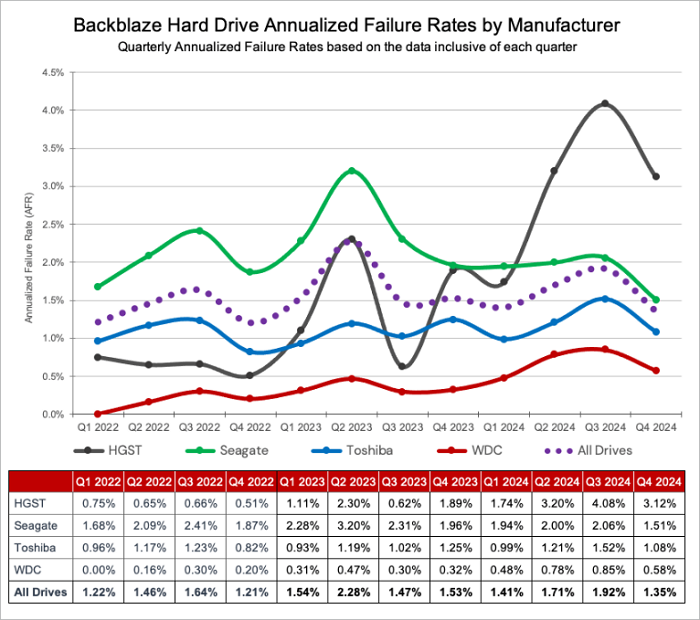





 📌
📌 